

 访问网站
访问网站 更新时间:2026-09-30 16:00
 语言:未知(默认)
 网站访问:正常
 站内浏览 0 次
 访问跳转 0 次
网站深度测评
Heynote是什么网站?
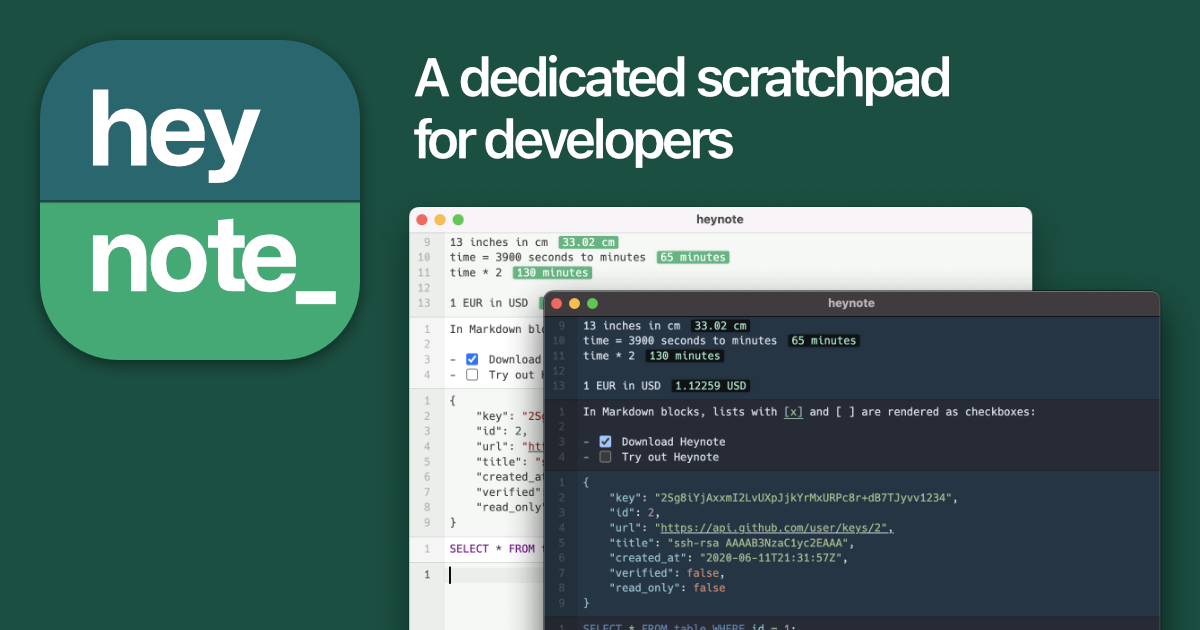
Heynote 是一个面向开发者和重度电脑用户的专用草稿本(scratchpad),核心用途是随手记录和整理零散文本、代码片段与临时计算。
主要功能与用途
- 块状文本缓冲区:整个界面是一个持久保存的大文本缓冲,按块划分。⌘-Enter 新建块,⌘-A 只选中当前块内容,适合放不想误发的 Slack 消息、API 返回的 JSON、会议记录、待办清单。
- 语法高亮与自动格式化:每个块可单独设置语言(JavaScript、JSON、Markdown 等),获得高亮并支持自动格式化。
- 数学计算块:Math 块相当于计算器草稿纸,支持简单运算、变量、函数和单位换算(含货币),适合快速心算。
- 多笔记缓冲区:除默认 Scratch 外可建任意多个 buffer,⌘-N 新建、⌘-S 把当前块移入新 buffer、⌘-P 快速切换;buffer 可按目录组织,每个对应磁盘上一个文件。
- 图片支持:可粘贴或拖入图片,在编辑器内选中和缩放,也能一键放回系统剪贴板;还带轻量绘图工具,可在图片上做手绘标注后立刻更新剪贴板。
适合谁、什么场景用
需要在写代码、开会、调试 API 之间频繁切换,又不想为每条临时内容单独开文件或打开重型笔记软件的人。比如调试接口时把 JSON 响应贴进一个块、开会时另开一个块记要点、顺手用 Math 块算个换算。
平台与获取方式
提供 Mac(Universal / Arm / Intel)、Windows 和 Linux(AppImage、Snap)版本下载。
Heynote 的块(block)机制怎么用?
Heynote 的核心就是一个大文本框,被切成一个个独立的块(block)。每个块可以单独设语言、单独选中、单独格式化,互不干扰。
基本操作
- 新建块:按
⌘-Enter(Windows 上是Ctrl-Enter)在光标处开一个新块。 - 只选中当前块:在块内按
⌘-A,选中的只是这个块的内容,不会把整个缓冲区全选。 - 切语言:每个块可单独设置 Language(JavaScript、JSON、Markdown 等),设置后该块有语法高亮,也能自动格式化。
- Math 块:把块语言设为 Math,它就变成计算草稿纸,支持变量、函数和单位换算(含货币)。
适合什么场景
按官方描述,块机制适合放这些零散内容:
- 一条还没想好要不要发的 Slack 消息
- API 返回的 JSON
- 会议记录
- 每日待办清单
因为块之间彼此独立,你可以把不同性质的内容塞进同一个缓冲区而不会互相干扰;需要复制某段时用 ⌘-A 只选那一块,避免误选整篇。
和缓冲区的配合
块是内容单位,缓冲区(buffer)是文件单位:
⌘-N新建一个缓冲区⌘-S把当前块移到一个新缓冲区⌘-P快速切换缓冲区
缓冲区可以按目录组织,每个缓冲区对应磁盘上的一个文件。所以常见用法是:一个缓冲区里堆多个块做临时草稿,某块内容成熟了就用 ⌘-S 单独拆成文件保存。
一个实用细节
Heynote 支持内联图片,可以粘贴或拖入缓冲区,图片能选中、缩放,也能一键放回系统剪贴板;还带一个轻量手绘工具,能在图片上直接标注,标注完一键更新剪贴板再粘贴到别处。如果你常做截图标注,这个流程比开专门工具快。
Heynote 支持哪些编程语言的语法高亮和自动格式化?
Heynote 的每个块都能单独设置 Language,设置后即可获得该语言的语法高亮,并可对块内容执行自动格式化。官方资料明确列出 JavaScript、JSON、Markdown 等,并称“支持多种不同的编程语言”,但未在页面给出完整语言清单。
使用方式
- 在某个块上设置 Language,该块就按对应语言高亮,不影响其他块。
- 需要格式化时对该块执行自动格式化,适合整理 API 返回的 JSON、临时脚本片段等。
- 除普通语言块外,还有 Math 块,用于计算、变量、函数和单位换算(含货币),属于计算器用途,不是编程语言高亮。
适合谁
经常在 Slack 消息、会议记录、待办清单和代码片段之间切换的开发者,可以把不同语言的内容放进同一个持久缓冲区,各自独立高亮和格式化,不必为每种语言单独开编辑器。
想确认完整语言列表
如果某门语言是否被支持会直接影响你的使用,建议在 Heynote 内新建一个块并打开 Language 选择器查看实际可选项,这比查文档更直接。
Heynote 的数学块能做哪些计算?
Heynote 的数学块(Math block)相当于一个可随时调用的计算草稿纸,适合开发者做临时心算、单位换算和轻量公式推导。
具体能做的计算:
- 四则运算:加减乘除、括号、幂等基本表达式直接求值。
- 变量:可以定义变量并在后续表达式中复用,方便分步计算。
- 函数:支持自定义函数,把重复的计算逻辑封装起来。
- 单位换算:支持各类单位之间的转换。
- 货币换算:单位换算中包含货币换算,适合快速估算金额。
使用场景上,因为它和普通文本块共处同一个缓冲区,你可以把一段计算和旁边的 JSON、会议笔记放在一起,不用切到别的计算器应用。例如需要临时算一个 API 返回值的比例、把英寸换算成厘米,或估一下几笔费用的合计时,直接在数学块里写表达式即可。
如果只是简单算数,任意块都够用;一旦涉及变量、函数或单位/货币换算,就应把该块的 Language 设为 Math,才能拿到这些能力。
Heynote 的多个笔记缓冲区如何创建、切换和整理?
Heynote 的多个笔记缓冲区(buffer)就是磁盘上的独立文件,创建、切换、整理都围绕文件来操作。
创建
- 按
⌘-N直接新建一个空白缓冲区。 - 按
⌘-S把当前块移动到一个新缓冲区,适合把草稿里已经成形的部分单独拆出去。 - 除默认的 Scratch 缓冲区外,缓冲区数量没有限制。
切换
- 按
⌘-P快速切换缓冲区,类似编辑器的文件跳转。 - 日常把常驻内容(如待办、API 返回示例)放在固定缓冲区,临时内容放 Scratch,靠
⌘-P来回跳即可。
整理
- 缓冲区可以组织成目录,每个缓冲区对应磁盘上的一个文件。
- 因此目录结构、文件名、备份都可以直接用系统文件管理器处理,也可以用 Git 等工具管理。
使用情境
需要同时跟进多个任务时,例如:一个缓冲区放会议记录、一个放 JSON 响应、一个放每日待办;用 ⌘-P 切换,比在单个长文档里滚动更清晰。写 Slack 消息这类不想误发的内容,也可以先在独立块里写好再复制出去。
选择条件
如果你希望笔记以纯文件形式存在、能被外部工具读写,Heynote 的缓冲区机制合适;如果更依赖云端同步和多人协作,则需要另找带同步能力的笔记工具。
Heynote 的图片标注工具怎么使用?
Heynote 的图片标注是一个轻量手绘工具,直接在图片上画几笔,然后把带标注的新图放回剪贴板,方便马上粘到聊天、文档或工单里。
使用步骤
- 先把图片放进缓冲区:从剪贴板粘贴,或把图片文件拖进 Heynote 的 buffer。
- 在编辑器里选中这张图片,可以调整大小、移动位置。
- 对图片启用标注(画图)工具,用鼠标或触控板在图片上自由手绘,适合圈重点、画箭头、写简短批注。
- 完成后一键更新剪贴板:单击或按一个快捷键,带标注的版本就替换了剪贴板里的原图。
- 切到目标应用直接粘贴即可,不用先导出再上传。
适合什么场景
- 给同事发截图前,先圈出要看的区域。
- 把 API 返回的图、设计稿局部快速标注后贴进 Slack 消息或会议记录。
- 临时在图片上写几个字说明,不需要打开完整绘图软件。
和常见做法比
系统截图工具通常只能画固定图形,标注完还要保存成文件;Heynote 的侧重点是“标注完立刻回到剪贴板”,省掉中间保存和上传步骤。它不做图层、滤镜、精细排版,只解决快速手绘批注这一类需求。
使用条件
需要先安装 Heynote 桌面版(支持 Mac、Windows、Linux),图片标注是编辑器内的功能,不是独立网页工具。
 主机和电子邮件
 Cloudflare
 主机
主机 Fastly
 位置
位置 United States
 页面、搜索与分享信息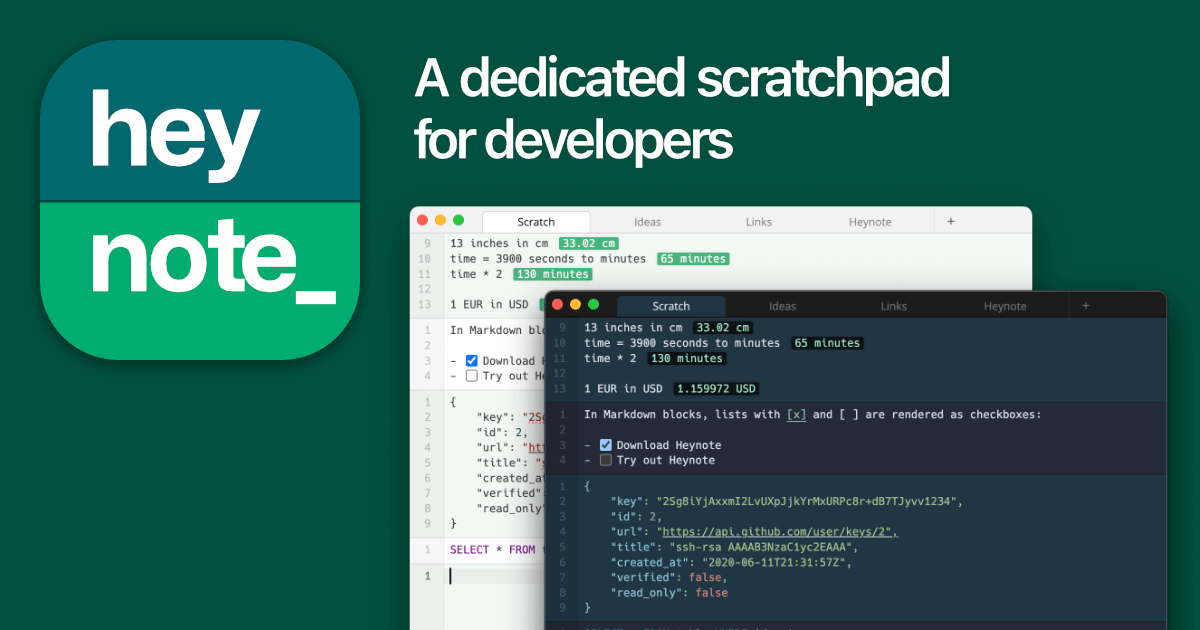


 域名登记事实

 已识别技术
已识别技术
用户评价(0)