
 简体中文
简体中文 English
AI 生成的网站测评
AI 生成本测评由 AI 根据公开资料生成,未经逐项人工核实;域名、证书等事实以本页采集数据为准。
instad.io是什么网站?
INSTAD.IO 是一个把普通图表、示意图转成手绘风格的在线工具。上传 Excel、Google Sheets 导出的 PDF/SVG 图表,它会生成高分辨率的手绘感图片,不需要写代码。
主要用途
- 把平淡的柱状图、饼图、示意图变成手绘、黑白或水彩风格。
- 用于报告、文章、社交媒体帖子和演示文稿,让图表更显眼、更有亲和力。
- 输出 PNG 或 SVG 格式,适合直接放进文档或网页。
使用流程
- 把图表或示意图保存为 PDF/SVG。
- 上传到 INSTAD.IO,支持“浏览图片”或拖拽。
- 选择预设样式并按需调整。
- 下载高分辨率 PNG 或 SVG。
适合谁、什么场景
例如需要给博客文章配一张不那么“表格感”的数据图,或做演示时想让观众多看一眼,都可以用它快速处理。网站页面也提到“免费试用”,并配有教程和文档,上手门槛较低。
和其他做法的区别
它侧重“把已有图表转成手绘风”,而不是让你从零画图或做复杂数据可视化。如果你需要的是标准商务图表,Excel、Google Sheets 更合适;如果你想让图表看起来像手绘插画,它的定位更具体。
如何将Excel或Google Sheets中的图表转换成手绘风格?
把 Excel 或 Google Sheets 里的图表变成手绘风格,可以用 Instad.io 这类在线转换工具:先把图表导出成 PDF 或 SVG,再上传到网站,选择预设样式并微调,最后下载 PNG 或 SVG 成品。
具体操作步骤
- 导出图表:在 Excel 或 Google Sheets 中把图表保存为 PDF 或 SVG 格式。
- 上传文件:打开 Instad.io,用 “Browse an Image” 或拖拽方式上传刚才的文件。
- 选择预设并调整:挑一个喜欢的手绘预设,按需要微调线条、颜色等效果。
- 下载成品:以 PNG 或 SVG 格式导出高分辨率图片。
适合谁在什么情况下用
- 需要在报告、文章、社交媒体或演示中使用手绘风柱状图、饼图或示意图的人。
- 不想写代码,只想把 Excel/Google Sheets 里“千篇一律”的图表快速换成更吸睛、更友好风格的用户。
- 希望用黑白、草图或手绘上色风格让内容在同类中更突出的人。
选择时的注意点
- 先确认工具支持你手头的导出格式:Instad.io 明确支持 PDF 和 SVG 输入,输出为 PNG 或 SVG。
- 如果原始图表需要频繁改动,保留好 Excel/Sheets 源文件,每次改完重新导出再上传,比在图片上改更省事。
- 对分辨率有要求时,优先下载 SVG 或高分辨率 PNG,放进文档或网页不容易糊。
例如需要给一份季度报告配图,可以先把 Excel 里的柱状图导出为 SVG,上传后选手绘预设,下载 PNG 直接插入报告,风格会比默认图表更轻松、更容易被读者注意到。
使用instad.io需要编程基础吗?
不需要。INSTAD.IO 是一款在线图表风格转换工具,页面明确写着“no code is required”,整个流程都是上传、选预设、下载,不涉及写代码。
实际使用流程
- 把 Excel、Google Sheets 里的图表或示意图保存成 PDF 或 SVG。
- 在 INSTAD.IO 上用“Browse an Image”或拖拽上传文件。
- 选择喜欢的手绘预设,需要时做少量调整。
- 下载 PNG 或 SVG 格式的高分辨率手绘风图片。
适合谁用
- 不写代码、但想让报告、文章、PPT 或社交媒体配图更有手绘感的人。
- 需要把标准柱状图、饼图、示意图快速转成素描、黑白或手绘上色风格的用户。
如果只想做手绘风图表,直接按上面的四步操作即可,无需任何编程知识。
instad.io支持哪些输入文件格式?
instad.io 支持上传 PDF 和 SVG 两种输入文件格式。
具体使用方式
- 先把你已有的图表或示意图保存为 PDF 或 SVG。
- 再通过页面上的 “Browse an Image” 或拖拽(Drag-n-Drop)上传到 instad.io。
- 选择预设样式并调整后,可下载 PNG 或 SVG 格式的高分辨率手绘风图片。
适合谁
例如需要把 Excel 或 Google Sheets 里生成的普通柱状图、饼图转成手绘风格,用于报告、文章、社交媒体或演示文稿的人,就可以先把图表导出为 PDF/SVG 再上传处理。
用instad.io生成的手绘图表可以导出为什么格式?
用 instad.io 生成的手绘图表,最终可以导出为 PNG 或 SVG,并且是高分辨率版本。
导出前的准备格式
上传时不是直接传 Excel 或截图,而是先把自己的图表/示意图保存为 PDF 或 SVG,再上传到 instad.io 进行手绘化处理。也就是说,输入是 PDF/SVG,输出是 PNG/SVG。
怎么选导出格式
- 要放进报告、PPT、社交媒体帖子:用 PNG,直接当图片插入最省事。
- 要放进网页、需要无损缩放,或后续还要在矢量软件里编辑:用 SVG。
- 需要黑白、素描风或手绘上色的柱状图、饼图、示意图,都可以在调整预设后按这两种格式下载。
适合的使用场景
例如需要把 Excel 或 Google Sheets 里看起来千篇一律的图表,变成更吸睛的手绘信息图,用于文章、演示或社交平台时,就可以按上面四步走:存成 PDF/SVG → 上传 → 调整预设 → 下载 PNG/SVG。全程不需要写代码。
instad.io适合在哪些场景下使用手绘图表?
Instad.io 适合把 Excel、Google Sheets 等工具生成的普通图表,快速转成手绘风格图片,用在需要“更亲切、更抓眼球”的场合。
典型使用场景
- 报告与演示:把柱状图、饼图、流程图放进 PPT 或书面报告,用黑白、素描或手绘上色风格替代默认模板图表,让页面不那么像“标准办公软件输出”。
- 文章与博客配图:数据类文章里插入手绘信息图,降低阅读门槛,也更容易被读者记住。
- 社交媒体帖子:手绘图表在信息流里视觉差异明显,适合用来提高停留和互动。
- 教学与科普:老师、课程作者用素描风图表讲解数据,语气更轻松,不显得生硬。
- 个人作品与品牌内容:想让内容显得更有手工感、个性感时,可以用它统一视觉风格。
使用条件
- 原始图表先存成 PDF 或 SVG,再上传到 Instad.io。
- 上传后选择预设并微调,最后下载 PNG 或 SVG 高分辨率文件。
- 全程不需要写代码,适合不熟悉设计软件的人。
例如需要把一份季度销售柱状图放进公众号文章,又不想用 Excel 默认蓝色柱子,就可以先导出 PDF,再用 Instad.io 转成手绘版本。
和其他工具相比的侧重点
Instad.io 的定位是“图表风格转换器”,不是数据分析和制图工具。它不负责从零画图,也不做数据计算;更适合已经有一张图表、只想换一种视觉表达的人。如果你需要的是在线协作做数据看板,或需要复杂交互图表,它并不是替代品。
 Cloudflare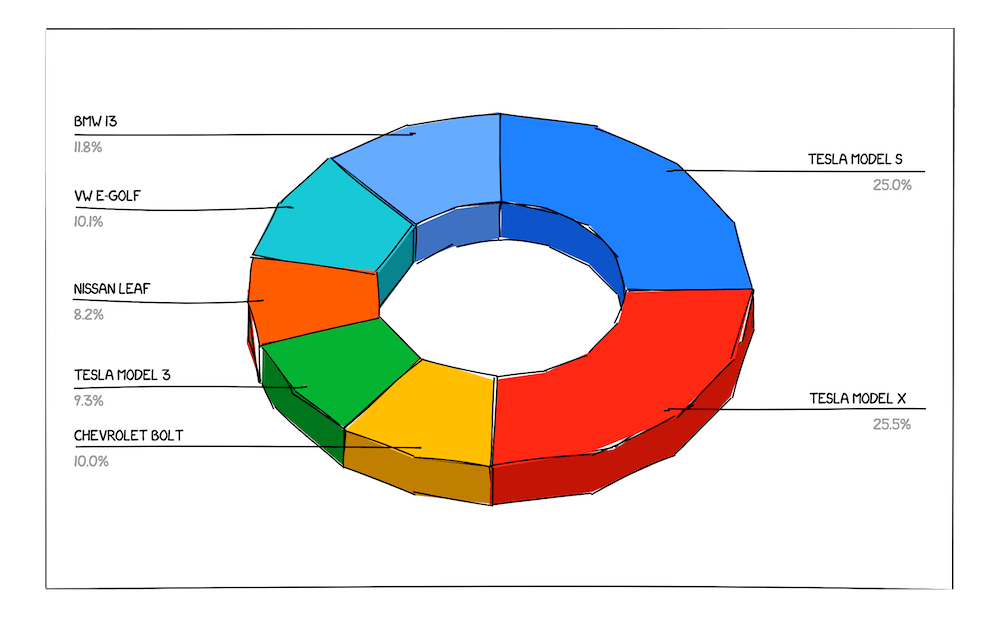
用户评价(0)