
 简体中文
简体中文 English
AI 生成的网站测评
AI 生成本测评由 AI 根据公开资料生成,未经逐项人工核实;域名、证书等事实以本页采集数据为准。
macOSicons是什么网站?
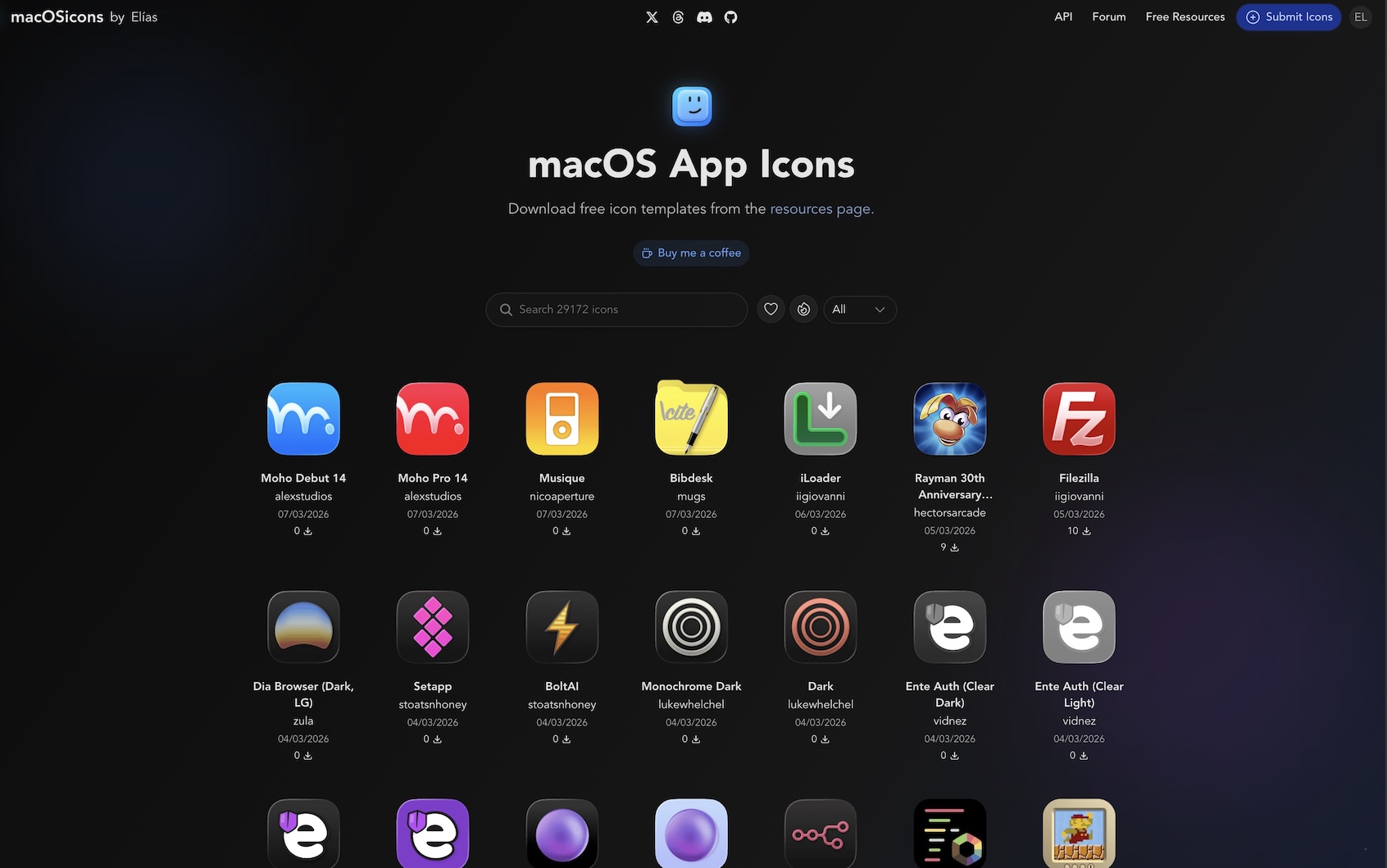
macOSicons 是一个免费 macOS 图标下载站,收录超过 30,000 个 App 图标,提供 .icns 和 PNG 格式,可同时用于 Mac 和 iOS 设备。
主要用途
- 替换系统或应用图标:下载 .icns 文件后,可替换 Mac 上应用、文件夹或磁盘的默认图标,让桌面风格统一。
- 做设计素材:PNG 格式适合放进演示文稿、网页、视频封面等场景。
- 给 iOS 设备换图标:配合快捷指令等方式,把下载的图标用作 iPhone/iPad 上的 App 图标。
典型使用场景
- 觉得某个应用的原生图标和桌面主题不搭,想换成同色系或复古风格的版本。
- 用 Xcode、Audacity 等开发或音频工具,想找一套风格统一的图标(站内有用户上传的 Xcode 70's/80's/90's 复古系列、Audacity 液态玻璃风格系列)。
- 需要某个应用的多种变体,比如浅色/深色、不同底色,站内会按版本分别列出。
站内功能
- All Icons 列表:按上传时间浏览最新图标,每个图标标注作者、日期和下载/热度数字。
- 编辑器:站内提供图标编辑器入口,可对模板做调整。
- 资源页面:提供免费图标模板。
- API:面向开发者的接口,用于批量获取图标。
- 社区提交:用户可以上传自己制作的图标,所以内容更新频繁,不少热门应用会有多个作者的不同版本。
与其他图标站的侧重点
- 相比 iconfont 这类以 UI 小图标、矢量素材为主的平台,macOSicons 专注在“整枚 App 图标”这一层,尺寸和格式直接对应 macOS 的 .icns 规范。
- 相比 MacUpdate 这类综合 Mac 软件站,它不提供软件下载,只解决图标替换和美化这一件事。
使用建议
如果你只是想给几个常用应用换个图标,直接搜索应用名、下载 .icns 即可;如果要成套替换桌面风格,建议先确定一种风格关键词(如复古、液态玻璃、深色),再按作者主页批量挑选,视觉一致性会更好。
如何下载并安装macOSicons上的图标到Mac?
下载后把图标文件替换到对应 App 的图标位置,或用图标编辑器生成后应用。macOSicons 本身提供 .icns 和 PNG 下载,页面还带有“编辑器”入口,可先试用再决定用哪种方式。
下载
在 macOSicons 的图标列表里点开目标图标,选择 .icns(macOS 原生图标格式)或 PNG 下载。.icns 适合直接替换 App 图标,PNG 适合后续用编辑器转换或做其他用途。
替换单个 App 图标
- 在“访达”里找到要改图标的 App。
- 选中 App,按 Command+I 打开“显示简介”。
- 把下载好的 .icns 文件拖到简介窗口左上角的小图标上,覆盖后即生效。
- 若没变化,可先复制图标(Command+C),再点选左上角图标后 Command+V 粘贴。
用编辑器批量或自定义
macOSicons 页面有“编辑器”入口,可生成或调整图标后再应用。适合想统一风格、给文件夹或自制 App 配图的情况。原作者 Elías 也维护该站,社区可提交图标,因此同一 App 常有多种风格可选——例如 Xcode 就有 70 年代、80 年代多套配色版本。
注意事项
- 替换系统自带 App 图标可能被系统更新还原,需要重新设置。
- 部分 App 有代码签名校验,替换后可能显示异常,建议先备份原图标。
- 下载 .icns 时确认分辨率足够,避免放大后模糊。
其他可参考的图标站
如果只是给 Dock 或文件夹换图,PNG 配合编辑器通常更快;要给 App 本体换图标,优先选 .icns。
macOSicons的图标文件支持哪些格式?
macOSicons 提供 .icns 和 PNG 两种图标格式下载,适合 Mac 和 iOS 设备使用。
具体用途
- .icns:macOS 原生图标格式,直接用于替换 Mac 上 App 的图标。
- PNG:通用图片格式,适合 iOS 设备、网页或其他需要普通图片的场景。
使用场景
- Mac 用户想给某个 App 换一个风格统一的图标时,下载 .icns 文件替换即可。
- 需要跨设备使用,或想在其他软件里引用图标时,选 PNG 更灵活。
补充
站点还提供免费的图标模板,入口在“资源页面”;如需自己调整图标,站内有编辑器工具可供试用。
如何向macOSicons提交自己制作的图标?
在 macOSicons 提交自制图标,入口在站点导航里的“提交图标”(Submit Icon),需要先登录或注册账号再上传。
提交步骤
- 打开 macOSicons,点击顶部导航的“提交图标”。
- 登录或注册账号(未登录无法提交)。
- 上传图标文件并填写应用名称、作者署名等信息。
- 提交后进入社区展示区,页面会显示图标名称、作者和日期,例如 “Spotify / jery / 09/10/2026”。
提交前的准备
- 格式:站点面向 macOS 和 iOS 设备提供 .icns 和 PNG 图标下载,因此准备这两种格式最稳妥。
- 命名:建议用应用本名,方便他人搜索,页面上的条目多以应用名作为标题。
- 原创与授权:只提交自己制作或有权分享的图标,避免直接搬运他人作品。
谁适合用这个入口
- 想给自己重绘的应用图标找一个公开分发处,让其他 Mac 用户直接下载。
- 为同一应用做多套风格(如深浅色、复古配色)的设计者,可以像页面上 “Xcode Simulator” 系列那样分批提交不同版本。
如果只是想要现成图标
站内已有超过 30,000 个免费图标可直接下载;另外页面提到“免费图标模板请见资源页面”,需要自己动手时可先取模板再改。想批量处理或预览效果,站内还提供“编辑器”和“新 API”入口。
类似站点比较
- macOSicons:规模大、社区投稿活跃,适合既下载也发布作品。
- IconArchive:偏综合图标库,覆盖多平台,macOS 应用图标不是唯一重点。
- DeviantArt:更像作品社区,适合展示设计过程和个人风格,但下载和适配 macOS 的便利性不如专门站点。
macOSicons的图标可以用于商业项目吗?
可以,但需要逐个图标确认授权,不能默认整站图标都能商用。
为什么不能一概而论
macOSicons 上多数图标由社区用户上传,页面本身没有统一声明全部素材采用同一种开源许可。站点提供下载 .icns 和 PNG 的免费图标,也提供编辑器、模板和 API,但这只说明“可免费获取”,不等于“可无条件商用”。
具体怎么看
- 打开某个图标详情页,查看上传者是否附带许可说明、来源或使用限制。
- 如果图标是对知名 App、品牌或角色的二次创作,即使文件免费,商标和品牌形象仍可能限制商业使用。
- 涉及公司 Logo、产品图标时,商用前最好直接联系对应品牌方或上传者确认。
更稳妥的做法
- 个人桌面美化、非公开自用:一般风险较低。
- 商业产品、客户项目、对外发布的 App 或宣传物料:逐个核实授权,保留许可截图或书面确认。
- 找不到明确许可的图标,当作“不可商用”处理,改用明确标注可商用的素材库。
可搭配参考的图标来源
需要可商用图标时,可以优先看许可条款清晰的站点,例如 Icons8、Flaticon、Iconfinder,它们对免费和付费商用范围有更明确的说明。macOSicons 更适合找 macOS 风格、社区改版图标,商用前仍需回到单个图标页面核实授权。
如何使用macOSicons的图标编辑器自定义图标?
macOSicons 的图标编辑器面向“想改图标但不想自己画”的用户:在网站里选一个现成图标,用编辑器做简单调整后导出,再替换到 Mac 或 iOS 上。
编辑器能做什么
根据页面信息,编辑器入口与图标库并列,官方还提供“免费图标模板”放在资源页面。可以理解为:模板 + 编辑器 = 在别人做好的图标基础上改成自己想要的样式,例如换配色、调细节,而不是从零绘制。
用编辑器的典型场景
- 某个 App 没有官方图标,或官方图标在 Dock 里不好看,想换成风格统一的版本。
- 已有图标配色和壁纸、主题不搭,想微调后自用。
- 需要同一套图标的多个变体(网站里就有大量同一 App 的不同配色版本,如 Xcode、Audacity 的多种配色),可以照这个思路自己派生。
操作路径
- 打开 macOSicons,从图标库或资源页面的模板中挑一个接近目标的图标。
- 进入编辑器(页面导航中有“编辑器”入口)进行自定义。
- 导出后替换本机图标:Mac 上通常是对 App 显示简介后粘贴新图标;素材同时提供 .icns 和 PNG,可按用途选择。
选择条件
- 只想快速拿一个成品图标:直接用图标库下载,不必开编辑器。
- 想批量统一风格或做变体:用模板 + 编辑器更省事。
- 需要完全原创设计:编辑器适合做轻量修改,复杂设计仍建议用专业绘图工具。
可参考的同类站点
- IconArchive:老牌图标库,偏收藏与检索。
- Icons8:图标量大,风格和格式更偏设计工作流。
- macOS Icon Gallery:专注 macOS 风格图标展示,适合找参考。
下一步:先在资源页面下载一个免费模板,进编辑器改一处配色并导出,确认替换流程走通后再做整套。

用户评价(0)