
 简体中文
简体中文 English
AI 生成的网站测评
AI 生成本测评由 AI 根据公开资料生成,未经逐项人工核实;域名、证书等事实以本页采集数据为准。
Provector是什么网站?
Provector 是一款免费的在线矢量图形编辑器,面向设计师,打开浏览器即可开始创作,无需注册账号或订阅。它把自己定位为“轻量但功能完整”的矢量绘图工具,适合制作图标、插画等精细矢量作品。
主要用途
- 矢量绘图:钢笔工具、锚点工具、布尔运算、形状生成器、自由变换、实时圆角、对象吸附、无限画板等,用于绘制和修改矢量图形。
- 路径编辑:连接、切割、混合、简化、偏移路径,以及描边转轮廓,适合做精细的图标和插画。
- 样式与变换:取色器、渐变、重复图案、混合模式、透明度、描边样式;移动、旋转、透视变换、重复变换。
- 排版:区域文字、Google Fonts 与本地字体、行高调整、文字转轮廓。
- 导入导出:拖拽导入文件,支持 SVG、JPEG、PNG、WebP,PDF 仅支持导出。
适合谁、什么情况下用
- 需要快速画图标或插画、又不想安装大型软件的设计师;官方说明有 Illustrator 或 Figma 使用经验的人可以几乎无门槛上手。
- 在低配置电脑上工作的人:它是轻量级网页应用,官方称低性能设备也能流畅使用。
- 在意隐私、不想上传作品的人:它是纯静态网页应用,官方声明不收集数据或作品,也不在服务器保存个人信息。
- 临时需要改一个 SVG、做简单矢量图,不想走注册流程的场景。
选择时要注意
- 官方建议使用 Chrome、Edge 等 WebKit 内核浏览器,体验更好。
- 可以通过 Chrome 把它安装成桌面应用,但加载 Google Fonts 仍需联网。
- 需要 PDF 导入、团队协作或云端存储的项目,不适合用它;它的定位是本地化的单机绘图工具。
如果只是做图标、插画和路径精修,可以直接在浏览器里试用;如果项目依赖云端协作或 PDF 导入,则应另选工具。
Provector 需要注册账号或付费订阅吗?
不需要。Provector 可以免注册、免订阅直接使用:打开浏览器即可开始设计,官方说明明确写着“无需注册和订阅”,也不收集个人数据或作品用于商业目的。
具体使用情境
- 临时改图或做图标:直接打开网页画,不用先走注册流程,适合快速验证想法。
- 不想被账号绑定:Provector 是纯静态网页应用,作品不存到它的服务器,文件保存在本地或自行导出。
- 低配置电脑:官方称它是轻量工具,低性能电脑也能用,建议用 Chrome 或 Edge 等 WebKit 内核浏览器。
- 离线使用:可通过 Chrome 把它安装为桌面应用,但加载 Google Fonts 时仍需联网。
选择条件
- 需要云端同步、多人协作或账号内作品管理时,Provector 不提供这些能力,应另选带账号体系的工具。
- 只是画矢量图、做图标和插画,且希望零成本零注册,Provector 符合条件。
下一步动作
直接访问 Provector 开始创作;完成后按需导出 SVG、PDF、JPEG、PNG 或 WebP。
Provector 的矢量绘图工具适合做哪些类型的设计?
Provector 适合做需要精确路径控制的矢量图形,而不是排版或位图修图。资料里它把自己定位为“面向设计师的免费在线矢量绘图工具”,核心能力集中在绘图、路径编辑、样式和变换上。
具体适合的设计类型
- 图标与 UI 小图形:钢笔、锚点、布尔运算、形状生成器、实时圆角、对齐分布和对象吸附,适合画轮廓清晰、需要反复微调的图标。
- 插画与矢量 artwork:渐变、混合模式、重复图案、吸管、描边样式,加上平滑路径、偏移路径、轮廓描边,能做层次较丰富的插画。
- Logo 与品牌图形:连接路径、切割路径、简化路径、混合路径等路径编辑工具,适合把草图整理成干净、可缩放的标志。
- 需要文字转曲的图形设计:支持区域文字、Google Fonts 和本地字体、行高调整,并能创建轮廓,适合把文字作为图形元素处理。
- 多画板/多尺寸输出:无限画板配合自由变换、透视变换、重复变换,适合做一组相关图形或不同尺寸的版本。
- 导出交付:支持拖放导入,导出 SVG、PDF、JPEG、PNG、WebP,适合把矢量稿交付给开发或继续在其他工具中使用。
谁在什么情况下用它
适合已经熟悉 Illustrator 或 Figma 操作逻辑的设计师,打开浏览器就能开始,不用注册和订阅;也适合电脑性能一般、只需要轻量矢量绘图的人。它本身是纯静态网页应用,不收集作品数据,对在意文件不上传云端的人比较友好。
选择时的注意点
如果任务以长文档排版、页面布局为主,它不是排版工具;如果以照片修图、位图合成为主,也不属于它的用途。需要离线使用时,可以通过 Chrome 安装为桌面应用,但加载 Google Fonts 仍需联网。浏览器方面资料建议用 Chrome 或 Edge 这类 WebKit 内核浏览器。
例如需要画一套图标并导出 SVG,或把文字 Logo 转成轮廓后交付,Provector 的路径工具和导出格式就正好覆盖这类流程。
Provector 支持导入和导出哪些文件格式?
Provector 支持导入和导出多种常见格式,适合在浏览器里完成矢量绘制后直接交付不同用途的文件。
支持的格式
| 用途 | 格式 | 说明 |
|---|---|---|
| 导入 | 拖放文件 | 页面提供“Drag Drop Files”,可把文件直接拖入编辑器 |
| 导出 | SVG | 矢量格式,适合继续编辑或用于网页 |
| 导出 | 仅支持导出,适合打印或交付文档 | |
| 导出 | JPEG / PNG / WebP | 位图格式,适合分享、预览或嵌入其他内容 |
使用场景
- 做图标、插画等矢量作品时,导出 SVG 便于后续修改或在网页中使用。
- 需要给客户或打印店交付时,导出 PDF 更稳妥。
- 要发到聊天工具、社交媒体或插入文档,可导出 PNG、JPEG 或 WebP。
选择建议
如果作品还要继续编辑,优先保留 SVG;如果只是展示或分享,按平台要求选 PNG 或 WebP 即可。导入方面,资料只明确提到支持拖放文件,具体可导入的格式建议在编辑器内实际试拖确认。
Provector 可以离线使用吗?对浏览器有什么要求?
Provector 可以有限离线使用,但浏览器的选择会直接影响体验。
离线能力
- Provector 本身是纯静态网页应用,官方说明可通过 Google Chrome 把它“安装”为桌面应用,之后打开时不必重新访问网站入口。
- 但官方同时明确:安装后仍需联网加载 Google Fonts。也就是说,涉及在线字体排版时不能完全断网;纯本地字体和基础绘图操作受网络影响较小。
- 由于它不在云端存储作品,设计文件实际保存在你本地,这一点对离线工作习惯是加分项,但记得自行导出备份。
浏览器与硬件要求
- 官方推荐 WebKit 内核浏览器,点名 Google Chrome 和 Microsoft Edge,在这两类浏览器上表现更好。
- 它是轻量级矢量绘图工具,官方称即使低性能电脑也能运行,对硬件门槛不高。
选择建议
- 如果你主要用 Chrome 或 Edge,且能接受字体需联网加载,把 Provector 装成桌面应用当作日常轻量绘图工具是可行的。
- 如果工作环境经常完全断网,又依赖 Google Fonts 排版,建议提前把所需字体转为轮廓(Create Outlines)或改用本地字体,再离线编辑。
- 用 Firefox 或 Safari 等非 WebKit 内核浏览器时,功能可用性可能不如官方推荐环境,正式使用前先做一次小文件测试。
在 Provector 中编辑路径有哪些可用功能?
Provector 的路径编辑功能集中在精确控制节点、路径形状和描边结构上,适合做图标、插画类矢量图时反复微调。
路径编辑相关功能
| 功能 | 用途 |
|---|---|
| 锚点工具(Anchor Point Tool) | 调整或转换锚点,控制曲线走向与转折 |
| 钢笔工具(Pen Tool) | 逐点绘制路径,构建自定义形状 |
| 布尔运算(Boolean Operations) | 合并、减去、相交、排除重叠形状 |
| 修剪路径(Trim Path) | 截取路径的某一段,做局部线条或动效式图形 |
| 形状生成器(Shape Builder) | 把多个形状合并或拆分出新的区域 |
| 自由变换(Free Transform) | 对路径整体缩放、旋转、斜切 |
| 实时圆角(Live Corners) | 直接在画布上拖动调整拐角圆角 |
| 对象吸附(Object Snaps) | 路径节点与其他对象对齐吸附 |
| 无限画框(Unlimited Frames) | 在同一文档内组织多块画布区域 |
| 平滑路径(Smooth Path) | 减少节点、让曲线更顺滑 |
| 偏移路径(Offset Path) | 按距离向内或向外生成平行路径 |
| 轮廓描边(Outline Stroke) | 把描边转成可编辑的填充路径 |
此外还有一组路径操作:连接路径(Join Paths)、切割路径(Cut Paths)、混合路径(Blend Paths)、简化路径(Simplify Paths)、偏移路径、轮廓描边。这些适合在路径画好后做清理和结构转换。
什么情况下用得上
- 画图标时需要把多个圆和矩形合并成一个轮廓:用布尔运算或形状生成器。
- 描边需要变成可填充的形状再做渐变:用轮廓描边。
- 手绘路径节点太多、曲线不顺:用简化路径和平滑路径。
- 需要给图形做等距外扩的边框:用偏移路径。
- 调整某个拐角的圆角大小:用实时圆角直接拖。
选择条件
如果你习惯 Adobe Illustrator 或 Figma 的操作逻辑,Provector 官方说明其界面可以较快上手,路径类工具的命名和分组也接近这类桌面软件。它纯属静态网页应用,不上传作品、不需要注册,适合在低配置电脑或临时设备上做轻量路径编辑;但需要联网加载 Google Fonts,离线安装为桌面应用后字体部分仍依赖网络。
 Cloudflare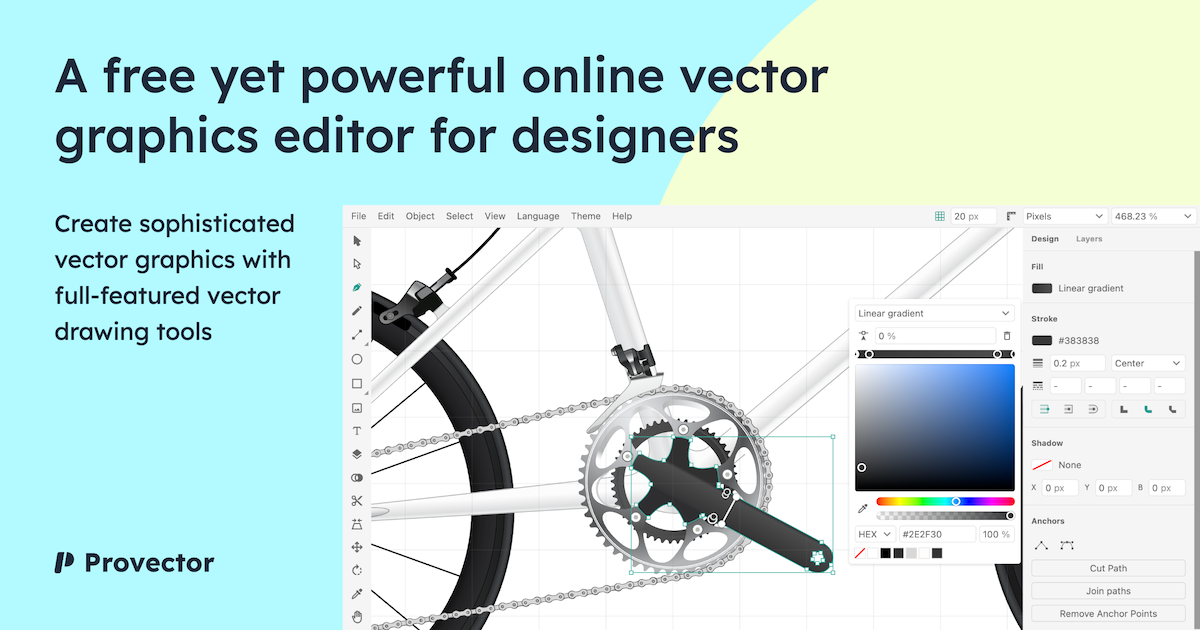

用户评价(0)