
 简体中文
简体中文 English
AI 生成的网站测评
AI 生成本测评由 AI 根据公开资料生成,未经逐项人工核实;域名、证书等事实以本页采集数据为准。
vscode.dev是什么网站?
vscode.dev 是 Visual Studio Code 的网页版,让你在浏览器里直接编写、搜索、查看、测试和管理代码,无需安装桌面客户端。
能做什么
- 打开和编辑本地或远程仓库里的文件,支持 VS Code 的常见编辑体验:语法高亮、多光标、命令面板、扩展等。
- 适合快速改代码、审阅 PR、查看仓库结构,或在没有开发环境的电脑上临时处理项目。
- 完全在浏览器中运行,不依赖本地安装。
适合谁、什么场景
- 临时借用他人电脑或平板,想快速改一段代码、查看某个仓库。
- 想在不装 VS Code 的机器上做轻量编辑和搜索。
- 需要在线审阅代码、做小范围修改,而不是跑完整本地构建。
和桌面版 VS Code 的区别
- 网页版更轻量,适合编辑和浏览;涉及本地工具链、调试、终端等重任务时,桌面版更合适。
- 如果只是写、搜、看代码,vscode.dev 就够用;要完整开发环境,仍建议用桌面版。
vscode.dev能在浏览器里直接运行和调试代码吗?
可以运行和编辑,但不能直接在浏览器里调试代码。
vscode.dev 是 Visual Studio Code 的浏览器版,核心能力是“在浏览器里打开、编辑、搜索代码”,官方描述为“Build with Visual Studio Code, anywhere, anytime, entirely in your browser.”。它适合:
- 临时查看或修改 GitHub 仓库里的文件
- 在无法安装桌面版 VS Code 的电脑上写代码
- 快速搜索、浏览项目结构
运行与调试的限制
- 纯前端代码(HTML/CSS/JavaScript)可以通过浏览器预览,但调试仍需借助浏览器开发者工具。
- Node.js、Python、Java 等需要本地运行时的语言,vscode.dev 本身不提供执行环境;要真正运行和调试,通常需要连接远程开发环境或 Codespaces 之类的后端。
- 浏览器沙箱限制决定了它无法像桌面版那样直接调用本地终端、调试器。
什么情况下选它
- 只想改几行代码、提交到仓库:vscode.dev 够用。
- 需要完整调试、跑测试、开终端:用桌面版 VS Code,或配合远程开发方案。
- 想完全在浏览器里跑完整开发环境:可对比 GitHub Codespaces 这类提供云端容器的服务,它们能在浏览器里运行和调试,但需要后端资源,不是纯静态网页能做到的。
用vscode.dev需要安装桌面版VS Code或插件吗?
不需要。vscode.dev 是浏览器里的 VS Code,打开网页就能用,不用先装桌面版。
它适合这些情况
- 临时换电脑、借用别人设备,不想装软件,只想改几行代码。
- 打开 GitHub 仓库快速浏览、搜索、小改并提交。
- 用 Chromium 系浏览器配合 File System Access API,直接打开本地文件夹编辑(浏览器会向你请求授权)。
这些情况仍建议用桌面版
- 需要完整调试、终端、任务运行、大量扩展。
- 项目依赖本地工具链(编译器、Docker、数据库等)。
- 使用 Safari 或 Firefox 时,本地文件夹读写等能力受限。
关于扩展 浏览器版支持的扩展是精选子集,不是桌面版市场里的全部。比如语言高亮、部分格式化工具可用;依赖本地进程或 Node 的扩展通常不行。
和 GitHub 网页编辑的区别 GitHub 自带的网页编辑器适合改单个文件、提 PR;vscode.dev 更接近完整的编辑器体验,能开多文件、用命令面板和部分扩展,适合稍大一点的浏览与修改。
下一步:直接访问 vscode.dev,用 GitHub 账号登录即可打开仓库;要编辑本地文件,用 Chrome 或 Edge 打开文件夹并授权。
vscode.dev可以打开和编辑本地电脑上的文件吗?
可以,但需要通过浏览器的文件访问能力来授权。
在 vscode.dev 里打开本地文件,常用两种方式:
- 打开单个/多个文件:使用“打开文件”入口,浏览器会弹出文件选择器;你选中后,文件会以编辑器标签页形式打开,可直接修改。
- 打开整个本地文件夹:使用“打开文件夹”入口,浏览器会请求你选择一个本地目录并授权访问。授权后,左侧资源管理器会显示该目录结构,你可以像在桌面版 VS Code 里一样浏览、编辑、新建、删除文件。
需要注意的限制:
- 保存回本地:编辑后保存时,浏览器通常会触发下载或写回你已授权的文件/目录(取决于浏览器支持与授权方式),而不是像桌面应用那样静默覆盖。
- 能力依赖浏览器:文件夹级别的读写依赖 File System Access API 等能力,不同浏览器支持程度不同;不支持时可能只能以“打开文件”方式处理单个文件。
- 不是完整桌面替代:终端、调试、部分扩展等仍受浏览器环境限制。
如果你只是临时改一个本地文件,用“打开文件”最快;如果要在一个项目目录里连续编辑多个文件,用“打开文件夹”并完成授权更合适。
vscode.dev支持连接GitHub仓库进行代码提交吗?
支持。vscode.dev 可以连接 GitHub 仓库,在浏览器里直接查看、编辑并提交代码改动,不需要在本地安装完整版 VS Code。
具体能做什么
- 打开 GitHub 上的仓库,浏览文件、搜索内容、查看 diff。
- 直接修改文件,用内置的源代码管理面板暂存改动并提交(commit)。
- 提交后可推送(push)回远程仓库,也可以创建分支、切换分支。
- 支持 GitHub 账号登录,用 GitHub 身份完成授权。
典型使用场景
- 临时借用别人的电脑,只想改几行文档或修个小 bug 就提交。
- 在平板上快速 review 代码、改配置、更新 README。
- 想验证一个想法,不想先 clone 到本地、装依赖、配环境。
需要注意的限制
- 它是浏览器版,运行和调试能力比桌面版受限,复杂项目、需要本地终端或扩展的场景仍建议用桌面版。
- 大仓库或网络较慢时,加载和操作体验会受影响。
- 提交前确认当前分支和目标仓库,避免误推到主分支。
和同类方式比较
- GitHub 网页自带的在线编辑器:适合只改单个文件、快速提交,但整体编辑体验和扩展支持不如 vscode.dev。
- 桌面版 VS Code:功能最完整,适合长期开发和本地调试;vscode.dev 更适合轻量、临时的改动。
- 如果只是偶尔改文档,也可以直接用 GitHub 网页端;需要更接近本地 IDE 的编辑体验,就用 VS Code for the Web。
下一步 打开 vscode.dev,用 GitHub 账号登录,选择要打开的仓库,改完在左侧源代码管理面板提交并推送即可。
vscode.dev适合处理大型项目还是只适合轻量编辑?
vscode.dev 更适合轻量编辑和中小型项目,处理超大型项目会明显受限。
它的定位 VS Code for the Web 是把 Visual Studio Code 搬到浏览器里的版本,官方描述是“随时随地、完全在浏览器中构建”。它保留了熟悉的编辑器界面、语法高亮、搜索、Git 操作等能力,但运行环境是浏览器,不是本地桌面。
适合的场景
- 临时改几行代码、修 bug、改配置,不想装或打开本地 IDE。
- 在别人的电脑、平板或受限设备上快速查看和编辑仓库。
- 配合 GitHub 等远程仓库做轻量提交、分支切换。
- 教学、演示、分享代码片段。
不适合的场景
- 需要完整语言服务、调试器、终端和大量扩展的大型工程。
- 依赖本地工具链、编译、跑测试、容器或复杂构建的项目。
- 超大仓库的全局搜索、索引和性能敏感操作。
和桌面版的区别 桌面版 VS Code 能调用本地文件系统、终端、调试器和完整扩展生态;vscode.dev 受浏览器沙箱限制,扩展和文件访问能力都更窄。所以它不是桌面版的完全替代,而是补充。
选择建议
- 只想快速改代码、看仓库:用 vscode.dev。
- 要长期开发大型项目:用桌面版 Visual Studio Code。
- 想在浏览器里获得更接近完整开发环境:可以了解 GitHub 的 Codespaces 这类云端开发环境。
 Azure DNS
 Microsoft Corporation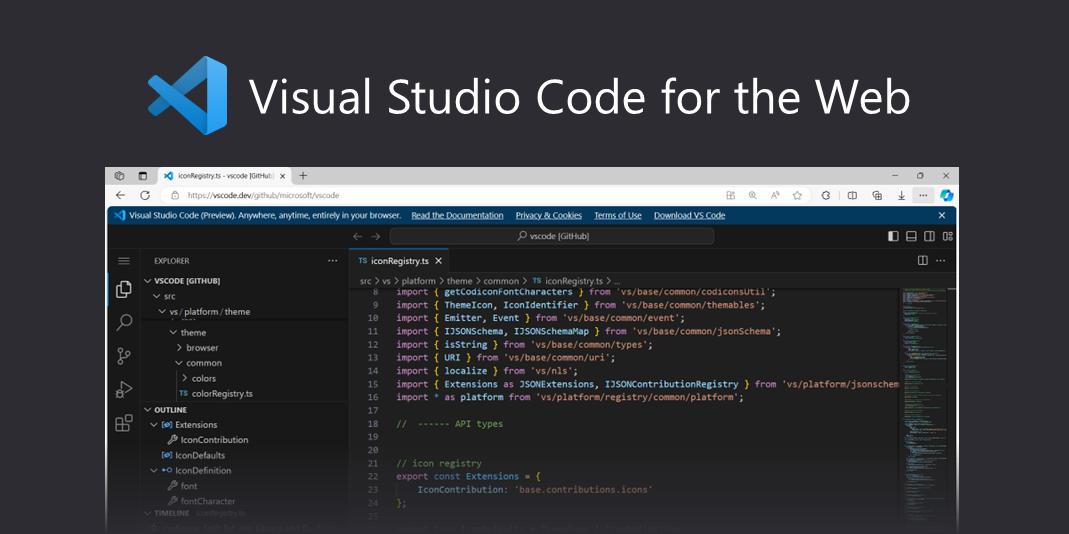
用户评价(0)