
 访问网站
访问网站 更新时间:2026-09-30 00:34
 语言:未知(默认)
 网站访问:正常
 站内浏览 0 次
 访问跳转 0 次
网站深度测评
Zoomquilt 2是什么网站?
Zoomquilt 2 是一个“无限缩放”的协作绘画网站,页面本身是一幅可以不断放大、仿佛永远看不完的画。
它的核心用途
- 展示 2007 年由 Nikolaus Baumgarten 发起、Markus Neidel 组织,多位插画师共同完成的协作绘画项目。
- 画面会持续向内缩放,每次放大后进入下一层新场景,形成循环嵌套的视觉体验。
- 网站还提供 Fullscreen、Mac Screensaver、Android Live Wallpaper 等入口,以及 Organic City、Infinite Flowers、Arkadia、The first Zoomquilt 等相关作品链接。
适合谁、什么场景用
- 想快速体验视觉奇观、找灵感或放松的人,打开网页全屏观看即可。
- 对协作艺术、无限图像、网页 Canvas 技术感兴趣的人,可以把它当作一个早期经典案例。
- 需要动态壁纸或屏保的人,可以看它提供的 Android Live Wallpaper、Mac Screensaver 入口。
使用条件 页面提示需要支持 Canvas 的浏览器才能正常观看 Zoomquilt 2。
和类似网站的区别 Zoomquilt 2 的侧重点不是工具或社区,而是一件 2007 年的协作绘画作品本身;它的“无限缩放”是艺术表现手法,不是可编辑、可上传的创作平台。若你想找同类无限缩放视觉作品,可以先从它页面列出的 The first Zoomquilt、Infinite Flowers 等延伸作品看起。
Zoomquilt 2的无限缩放画面是如何实现的?
Zoomquilt 2 的“无限缩放”本质是一段首尾无缝衔接的循环动画:画面持续向画面深处推进,当缩放走到尽头时,最后一帧与第一帧完全对接,于是看起来永远也放不完。
具体到实现方式,Zoomquilt 2 页面给出的信息是:
- 它是一幅由多位插画师合作完成的“无限缩放绘画”,创作于 2007 年,项目作者为 Nikolaus Baumgarten。
- 页面注明需要支持 Canvas 的浏览器才能观看,说明渲染是在浏览器端用 Canvas 逐帧绘制的,而不是播放一段普通视频。
- 首页列出了参与绘制的插画师名单(Aeyol、Beetlebum、Gogan、Inken、Jito、Sakamies 等),可见画面是由许多张风格各异的插画拼接而成的长链条。
这种结构的常见做法是:每位画师画一段场景,结尾处要“接上”下一位画师的起始场景,形成一条首尾闭合的环形序列;播放时用脚本控制缩放比例,让画面从一张图平滑过渡到下一张图,循环往复就产生了无限深入的效果。
什么情况下适合看它
- 想直观感受“无缝循环”这种视觉手法:它比单纯的技术演示更耐看,因为每一段都是独立插画。
- 用作屏幕装饰或氛围背景:页面本身提供了 Mac 屏保、Android 动态壁纸等衍生版本(如 Organic City、Infinite Flowers、Arkadia)。
- 想研究多人协作绘画如何衔接:它的价值在于“接龙式”创作的工程组织,而不只是动画本身。
如果想找同类
这类无限缩放作品并不只有它一个。Zoomquilt 是同一系列的第一部,风格和机制相近;如果更想看纯数学生成的分形式无限放大,可以对照 Mandelbrot 类可视化工具,两者的差别在于:Zoomquilt 靠的是画师手工衔接的画面,分形工具靠的是公式实时计算。
Zoomquilt 2的完整缩放循环需要多长时间?
Zoomquilt 2 的完整缩放循环时长,官方页面没有给出具体秒数,也没有任何计时或参数说明。Zoomquilt 2 页面只标明它是一幅 2007 年创作的协作式无限缩放画作,由 Nikolaus Baumgarten 发起,并列出参与插画师名单。
它属于“无限缩放”类型:画面持续向深处推进,循环回到起点的机制来自图像首尾的衔接设计,而不是一个固定时长的动画片段。因此实际感受会随浏览器性能、窗口大小和全屏状态略有差异。
如果你需要准确数值,可以这样测:
- 打开页面,全屏播放,用秒表从某一处进入画面开始计时,直到同一处再次出现。
- 重复三次取平均,减少手动误差。
- 想更精确,可用屏幕录制软件录一整轮,再按帧定位起点和回环点。
例如需要写文章引用时长,建议注明“实测值”并附上测量条件,因为官方没有公布这个数字。
如何将Zoomquilt 2设置为Mac屏幕保护程序?
Zoomquilt 2 官方页面明确列出了 Mac Screensaver 入口,说明它本身就提供 Mac 屏幕保护程序,不需要你自己把网页转成屏保。
操作路径
- 打开 Zoomquilt 2。
- 在页面底部的功能列表中,找到 Mac Screensaver 一项。
- 从该入口获取官方提供的 Mac 屏保文件,按页面提示安装到 Mac 上。
- 安装后在「系统设置 → 屏幕保护程序」中选择 Zoomquilt 2 即可。
需要注意
- 页面提示浏览 Zoomquilt 2 需要支持 Canvas 的浏览器,这是针对网页版无限缩放画面的要求;屏保版本走的是独立安装包,不受此限制。
- 同一列表里还有 Fullscreen、Android Live Wallpaper 等选项,如果你只是想在浏览器里全屏看,选 Fullscreen 更直接。
例如你只是偶尔想欣赏无限缩放效果,用 Fullscreen 就够了;想让 Mac 锁屏或待机时自动播放,才需要装 Mac Screensaver。
如何将Zoomquilt 2设置为Android动态壁纸?
Zoomquilt 2 本身提供了 Android 动态壁纸版本,不需要自己录制或转换。
直接做法
- 在 Android 手机上打开 Zoomquilt 2 页面,找到 “Android Live Wallpaper” 入口。
- 按提示下载/安装对应的动态壁纸应用或文件。
- 安装后进入手机「设置 → 壁纸 → 动态壁纸」,在列表里选择 Zooquilt 2 并应用。
如果找不到那个入口 可以用通用替代方案:
- 用录屏工具把网页上的无限缩放动画录成一段视频,再通过支持视频壁纸的应用设为动态壁纸。
- 或在动态壁纸应用里选择“从视频/本地文件导入”,指向录好的片段。
选择建议
- 只想省事、要原版效果:优先用网站自带的 Android Live Wallpaper。
- 想自定义时长、循环点或只截取某一段画面:用录屏加第三方视频壁纸应用更灵活。
注意
- 网页版需要支持 Canvas 的浏览器才能正常显示动画。
- 动态壁纸会持续播放,比较耗电,建议在不需要时切回静态壁纸。
哪些浏览器支持观看Zoomquilt 2?
Zoomquilt 2 要求浏览器支持 HTML Canvas,满足这一点就能观看。
具体情况
- 官方页面明确提示:需要支持 Canvas 的浏览器才能查看 Zoomquilt 2。
- 现代主流浏览器基本都支持 Canvas,包括 Chrome、Edge、Firefox、Safari 的较新版本,以及基于 Chromium 的国产浏览器。
- 真正需要留意的是老旧或精简环境:IE 及早期版本、部分老旧的移动端内置浏览器、关闭了 Canvas 相关功能的特殊配置,可能无法正常显示。
建议
- 如果页面打不开或画面空白,先换用最新版 Chrome、Edge 或 Firefox 再试。
- 移动端建议用系统自带浏览器或 Chrome、Firefox 的较新版本,避免使用版本过旧的第三方浏览器。
- 官方页面还提供 Mac 屏保、Android 动态壁纸等衍生形式,若只想观看动画而不受浏览器限制,也可以考虑这些入口。
 主机和电子邮件
 Cloudflare
 主机
主机
 位置
位置 页面、搜索与分享信息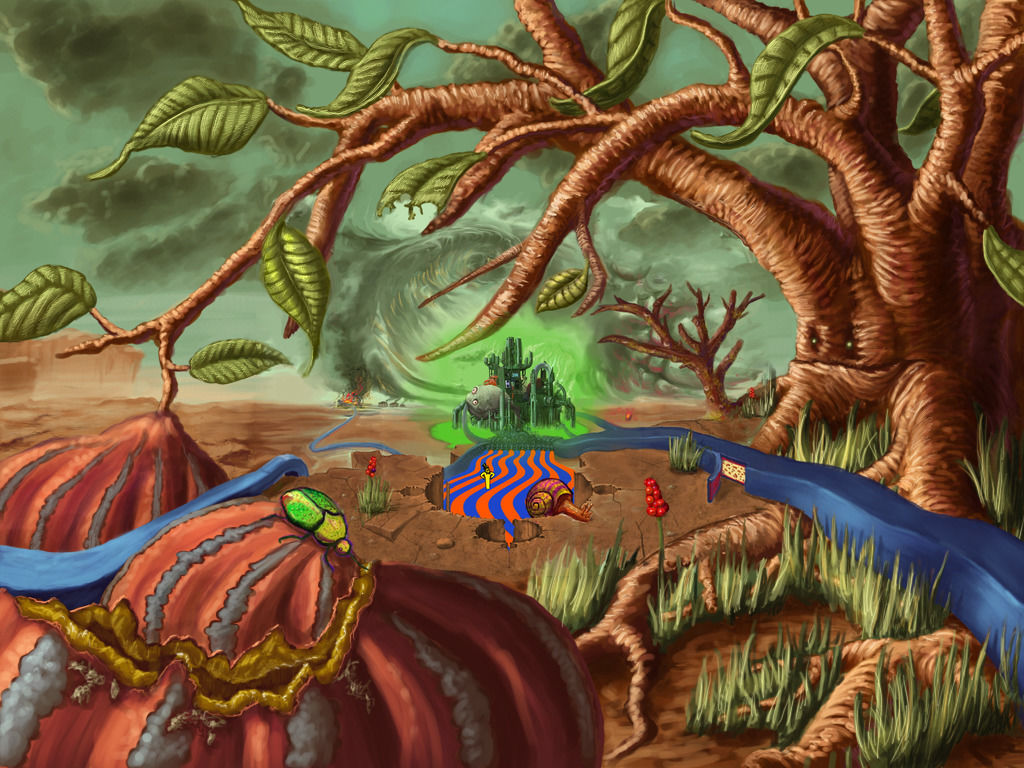

 域名登记事实

 已识别技术
已识别技术
用户评价(0)