
 访问网站
访问网站 更新时间:2026-10-12 03:18
 语言:未知(默认)
 网站访问:正常
 站内浏览 0 次
 访问跳转 0 次
网站深度测评
JustSketchMe是什么网站?
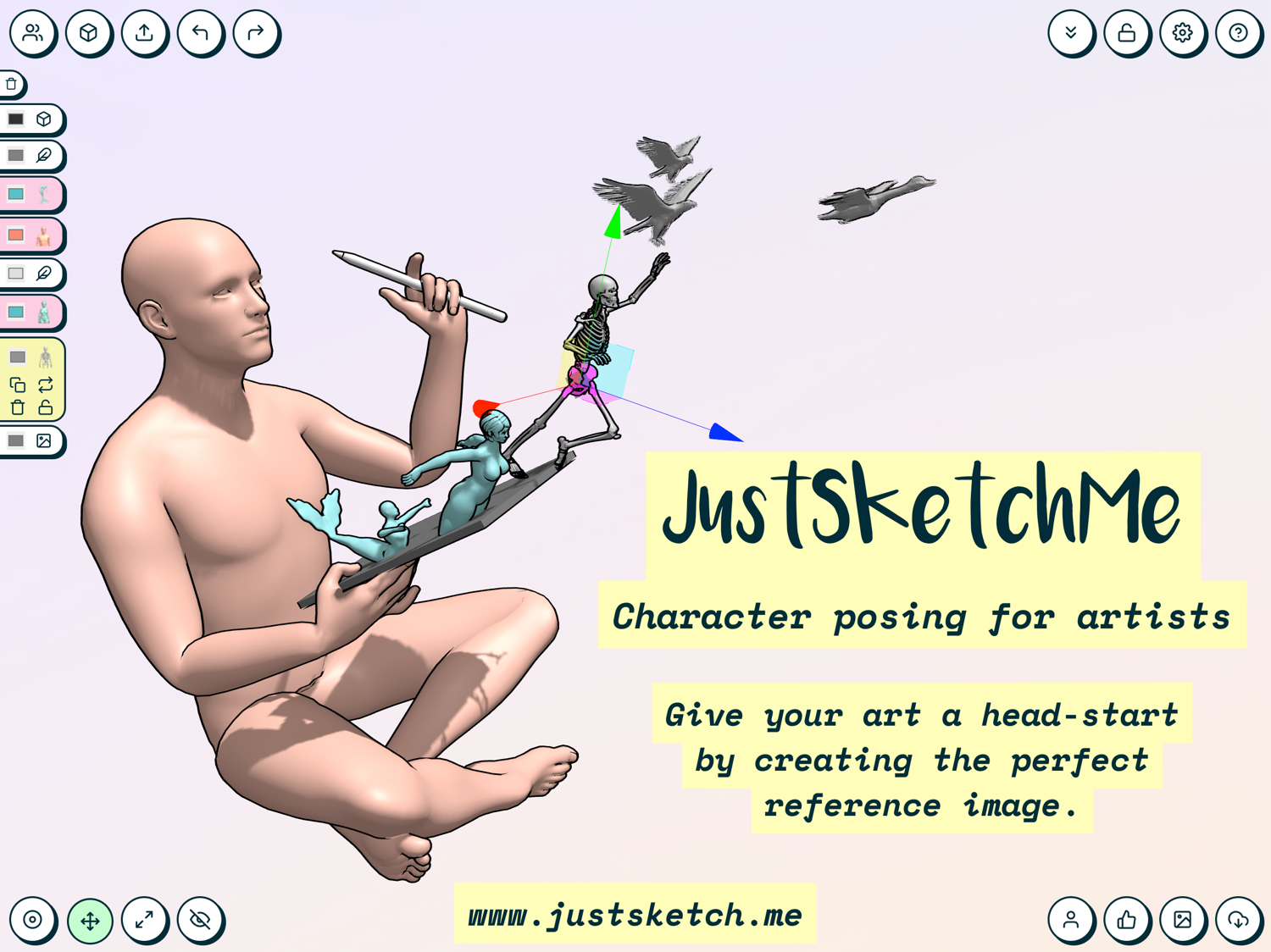
JustSketchMe 是一个在线人体姿态参考工具,主要给画师、插画师和学画的人摆人物姿势用。它用 3D 人偶代替真人模特,你可以在浏览器里直接调整关节、四肢和道具,转成想要的姿势后当参考来画。
主要功能与用途
- 摆姿势:旋转关节、移动四肢和物体、缩放,可以镜像姿势、隐藏关节和工具。
- 角色与场景管理:添加角色、设置颜色、复制、翻转、删除;可保存相机位置、锁定相机。
- 截图:摆好后直接截屏,作为绘画参考图。
- 上传素材:支持载入图片(.png/.jpg)、3D 物体(.obj)、场景(.jsm)和姿势文件(.jsmp)。
- 保存作品:保存姿势、保存场景(云端保存属于升级功能)。
免费与付费的差别
从页面提示看,以下内容需要升级才能使用:
- 全部道具包
- 200+ 预设姿势,以及保存自定义姿势
- 手部姿势库
- 云端保存作品
基础摆姿势、截图等功能可以直接用。
适合什么情况用
- 画人物动态时找不到合适参考,又不想约模特拍照。
- 需要反复调整同一姿势的视角或细节,比如手部动作、镜头角度。
- 想把自己摆好的姿势存下来,以后接着用(这一项要升级)。
和其他参考方式的比较
- 相比真人照片参考:JustSketchMe 的姿势可任意调整、可换角度,不受拍摄条件限制;但真实光影和肌肉细节不如照片。
- 相比 PoseManicas 这类固定姿势库:它更强调自己动手摆,而不是从现成图库里挑。
- 相比 Line of Action 的定时速写练习:它偏向“做参考”,不是“做训练”。
如果你只是偶尔需要一个人体参考,先用免费功能摆姿势加截图通常够用;如果经常画、需要手部姿势库和云端存档,再考虑升级。
如何用JustSketchMe摆出特定姿势?
在 JustSketchMe 里摆姿势,核心是拖拽关节:添加角色后,直接旋转关节、移动四肢,就能把默认姿态调成你要的动作。
基本操作流程
- 添加角色(Add characters),需要多个角色可复制、换色、翻转或隐藏关节。
- 选中要调整的关节,用旋转(Rotate joints)改变角度,用移动(Move objects & limbs)调整位置,必要时缩放(Scale objects)。
- 打开镜像模式(Mirror posing mode),调一侧时另一侧自动对称,适合站姿、走姿等对称动作。
- 需要固定视角时保存或锁定相机(Save camera position / Lock camera),再截图(Take screenshot)。
摆特定姿势的实用做法
- 先找接近的预设姿势:升级后可用的 200+ preset poses 能作为起点,再手动改关节,比从零摆快很多。
- 手部细节单独处理:手部姿势库(hand pose library)是升级功能,画手部特写时用它比逐个手指调更省事。
- 借助道具定动作:道具包(prop packs)可放入场景,让人物与椅子、武器等互动,姿势会更自然。
- 保存与复用:自定义姿势可保存(Save pose),云端保存(save your work in the cloud)属于升级功能,适合长期项目。
适合谁、什么时候用
画人体参考、漫画分镜、插画草图的创作者,在需要快速试姿势、又不想找真人模特或照片时用它。尤其是同一动作要换角度、加道具或做成对称姿势时,比翻图库更灵活。
选择条件
- 只想试几个基础姿势:免费功能基本够用。
- 需要大量预设、手部库、道具和云存档:考虑升级。
- 想导入自己的素材:场景支持图片(.png/.jpg)、3D 物体(.obj)、场景(.jsm)和姿势(.jsmp)文件。
JustSketchMe免费版和付费版有什么区别?
JustSketchMe 免费版可以完成基础摆姿势和截图,付费版主要解锁“省时间”和“可复用”的功能。
免费版能做什么
- 添加角色、调整颜色,复制、翻转、删除或隐藏关节
- 旋转关节、移动四肢和物体、缩放物体
- 隐藏工具、镜像摆姿、保存相机位置、锁定相机
- 截图,用于绘画参考
这些功能已经够用来摆一个单次姿势并截下来画。
付费版多出什么
根据页面上的升级提示,付费主要解锁四类内容:
| 升级项 | 用途 |
|---|---|
| 全部道具包 | 给场景加入更多道具,适合需要环境或手持物的构图 |
| 200+ 预设姿势 + 保存自定义姿势 | 不用每次从零摆,常用姿势可存下来反复用 |
| 手部姿势库 | 手部难画时直接调用现成手势 |
| 云端保存作品 | 换设备或下次打开还能接着改,不只是一张截图 |
怎么选
- 偶尔画一张参考图、只摆一个姿势:免费版够用。
- 经常画人体、需要快速调出常用姿势:预设姿势和自定义保存会明显省时间。
- 画手部多、需要不同手势:手部姿势库是主要升级理由。
- 需要持续修改同一组场景、跨设备使用:云端保存更合适。
如果只是试工具,先用免费版摆几个姿势截图;如果发现自己反复摆同一类动作或手部,再考虑升级。
JustSketchMe支持导入哪些3D模型或图片?
JustSketchMe 支持导入图片、3D 对象、场景文件和姿势文件四类内容。根据页面提示,可接受的类型是:
| 类型 | 格式 | 用途 |
|---|---|---|
| 图片 | .png、.jpg | 作为场景中的参考图或背景 |
| 3D 对象 | .obj | 把外部建模的模型放进场景 |
| 场景 | .jsm | 载入之前保存的 JustSketchMe 场景 |
| 姿势 | .jsmp | 载入之前保存的自定义姿势 |
使用方式很直接:在应用里找到上传入口,把文件拖进场景即可加载。例如需要按一张照片画人体时,可以导入 .png 或 .jpg 作为参考;需要在自己搭建的场景里继续摆姿势时,就导入 .jsm 或 .jsmp。
如果导入失败,页面给出的排查方向是重启应用、确认浏览器或应用已更新,仍不行再联系官方邮箱。
JustSketchMe的镜像姿势和锁定相机功能怎么用?
JustSketchMe 的镜像姿势用于左右对称地调整角色,锁定相机则用于固定观察角度,方便反复对照参考。
镜像姿势(Mirror posing mode)
用途:让角色左右两侧动作同步镜像,适合画对称站姿、舞蹈动作或需要左右呼应的姿势。
用法:在工具栏里打开 Mirror posing mode,然后旋转一侧的关节,另一侧会按镜像方向跟着动。画完一侧,另一侧自动对应,省去逐个关节手动摆的步骤。
适合场景:画正面站姿、对称的武术起手式、T 字或 A 字参考姿势时最省事。如果角色本来就是不对称动作(比如一手叉腰一手抬起),就不必开镜像。
锁定相机(Lock camera)
用途:把当前观察角度固定住,之后旋转、移动角色时视角不会跟着变。
用法:先调整到想要的观察角度,再点 Lock camera。之后摆姿势、移动肢体,画面都保持同一视角。需要换角度时再解锁即可。页面里还有 Save camera position,用来保存当前机位,方便之后回到同一角度。
适合场景:临摹或对照参考时,固定视角能避免因视角变化导致比例判断出错;分多次画同一角色时,保存机位能保证每次参考角度一致。
配合使用的建议
- 先锁定相机,再开镜像摆姿势,这样左右对称效果在同一视角下更容易检查。
- 摆完姿势后用 Take screenshot 截图留作参考。
- 想保存摆好的姿势,可用 Save pose;页面提示保存自定义姿势和云端保存属于升级功能。
如何在JustSketchMe中保存自己的自定义姿势?
在 JustSketchMe 中保存自定义姿势需要使用「Save pose」(保存姿势)功能,但这项功能属于付费升级项,免费账户无法保存自己的姿势。
具体操作步骤
- 在画布中调整好角色关节,摆出想要的姿势。
- 点击界面中的 Save pose。
- 在弹出的窗口中填写姿势名称(Pose name),分类(Category)为可选项。
- 点击 Save 确认保存。
需要注意的条件
- 页面提示明确写着「Upgrade to gain access to 200+ preset poses and save your own custom poses」,也就是说保存自定义姿势与 200+ 预设姿势库绑定在升级权限内。
- 同一组升级还包含道具包(prop packs)、手部姿势库(hand pose library)以及云端保存作品(save your work in the cloud)。
- 免费状态下可以摆姿势、镜像、锁定相机、截图,但保存动作本身受限。
适合谁用
如果你只是偶尔需要一张姿势参考图,可以直接摆好后用 Take screenshot 截图导出,不必升级。如果你要反复调用同一套姿势、或为多个角色保留固定动作,保存自定义姿势才有实际价值,这时再考虑升级。
保存之外的相关格式
JustSketchMe 支持导入的场景与姿势文件格式包括 .jsm(场景)和 .jsmp(姿势),也支持 .png/.jpg 图片和 .obj 3D 对象。这意味着保存下来的姿势文件可以在之后重新载入场景继续使用。
 主机和电子邮件
 Cloudflare
 主机
主机
 位置
位置 页面、搜索与分享信息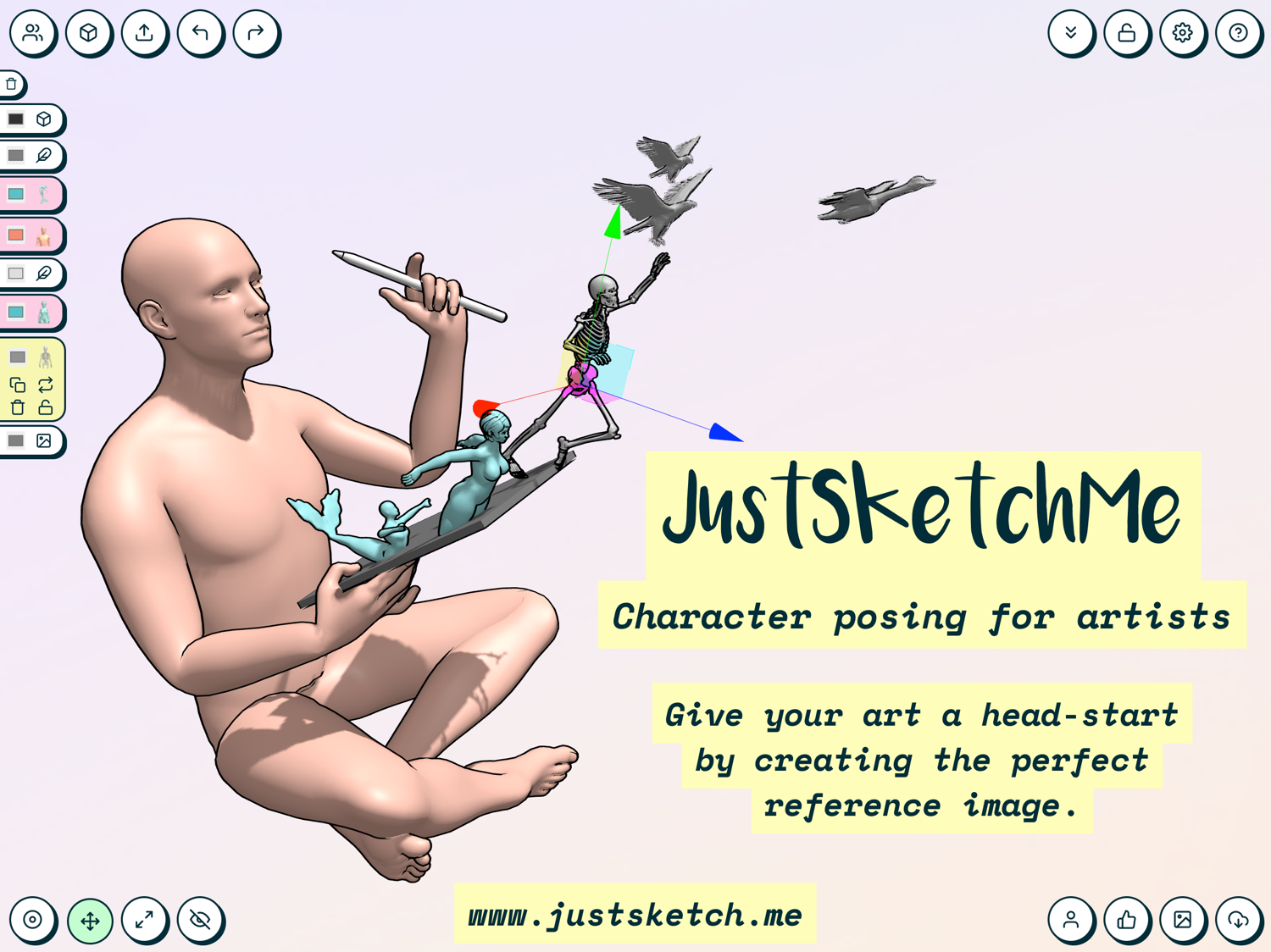


 域名登记事实

 已识别技术
已识别技术
用户评价(0)