

 访问网站
访问网站 更新时间:2026-09-23 17:42
 语言:未知(默认)
 网站访问:正常
 站内浏览 2 次
 访问跳转 0 次
网站深度测评
Hyperbeam是什么网站?
Hyperbeam 是一个面向开发者的 API 平台,用来把“虚拟电脑”嵌入到自己的网页应用里。简单说,它让你在网页中打开并运行第三方网站或应用(如 Chrome、Android、Linux、模拟器等),并让多个用户同步看到同一画面、同时操作。
它能做什么
- 嵌入任意网站或应用:不用自己维护集成,也绕开 X-Frame-Options 限制。
- 多用户音视频同步:多方共享同一虚拟电脑时,音频和视频保持同步,还支持通话回声消除。
- 多人实时控制:把原本“单人”的屏幕共享变成多人协作,无需下载或浏览器插件。
- 程序化控制:可通过代码打开应用、跳转 URL、运行脚本;支持访问权限控制、Kiosk 模式、会话保存状态、WebGL 和全球服务器。
谁在什么情况下用它
适合需要在产品里加入“共同浏览/共同操作”能力的开发者,例如:
- 在线教育里让学生共用一台虚拟电脑做实验;
- 远程协助或客服场景中,多人同时操作同一界面;
- 社交或娱乐产品里做同步看视频、一起逛网页的“Watch Party”类功能。
怎么接入
后端可用任意语言调用它的 REST API,前端用 NPM 包加载并控制虚拟电脑,官方提供 hello-world 示例。页面显示可以免费开始使用,也有定价页和预约演示入口。
和其他方案的侧重点
- 与普通屏幕共享工具相比,Hyperbeam 的重点是多人可控制和可嵌入网页,而不是单纯广播画面。
- 与自建远程桌面/云手机方案相比,它强调开箱即用、少维护集成,把同步、回声消除、WebGL 支持这些细节交给平台处理。
- 与 Whereby、Daily 这类音视频 API 相比,它们侧重通话本身,而 Hyperbeam 侧重“共享一台可操作的虚拟电脑”。
想进一步判断是否适合,可以先看官方 Docs 和 hello-world 示例,或直接预约演示确认并发规模与使用场景。
如何通过 Hyperbeam API 在网页中嵌入虚拟电脑?
Hyperbeam 的核心思路是把一台云端虚拟电脑(Chrome、Android、Linux、模拟器等)嵌进你的网页,前端通过 NPM 包加载和控制,后端调它的 REST API 创建会话。官方 hello-world 示例(GitHub)可以直接拿来跑通第一条链路。
接入流程大致是:
- 后端用任意语言请求 Hyperbeam 的 REST API,创建一个虚拟电脑会话,拿到会话地址/标识。
- 前端引入它的 NPM 包,用这个会话信息把虚拟电脑加载到页面里。
- 通过程序化控制接口打开应用、跳转 URL、执行脚本,定制你自己的交互。
- 按需叠加多用户控制、访问权限、kiosk 模式等能力。
关键能力对应到用途:
| 能力 | 用途 |
|---|---|
| 嵌入任意第三方网站/应用 | 不用自己维护集成,也绕开 X-Frame-Options 限制 |
| 音视频同步 | 多人同时看/同时用时不会失步,支持音频通话回声消除 |
| 多用户控制 | 把原本“单人屏幕共享”变成多人协作操作 |
| 程序化控制 | 自动打开应用、导航、跑脚本 |
| 会话保存状态 | 用户不用反复重新登录或重开应用 |
| 访问控制 | 指定谁能控制、什么时候能控制 |
| kiosk 模式 | 隐藏部分 UI,做出接近原生应用的观感 |
| WebGL 支持 | 跑 GPU 密集的应用,定制服务器承载 |
| 原始音视频数据 | 把虚拟电脑画面渲染进你自己的 2D/3D 场景 |
适合谁在什么情况下用:
- 做在线协作、远程演示、共同浏览类产品的开发者,需要“多人同屏且都能操作”。
- 想嵌入第三方网站但被 X-Frame-Options 挡住,又不想长期维护集成。
- 需要跑 Android、Linux、模拟器等非浏览器环境,或 WebGL 类重 GPU 应用。
- 参与人数跨度大:资料写明支持 1 到 10,000 名活跃参与者。
下一步动作: 先在 Hyperbeam 免费开始构建,跑通官方 hello-world 示例,确认前后端链路后再接入多用户控制和访问权限。价格与具体套餐资料未列出,需要到其 Pricing 页面确认。
可对比的同类方向: 如果你的需求只是单人远程桌面或简单屏幕共享,WebRTC 这类底层方案可以自己搭;如果重点是多人实时协作白板而非完整虚拟电脑,Miro 这类协作工具更直接;如果要在网页里跑完整浏览器环境做自动化,Browserless 偏向无头浏览器场景,而 Hyperbeam 更强调可交互、多人共用的虚拟电脑。
Hyperbeam 支持哪些操作系统和应用程序的嵌入?
Hyperbeam 的 Virtual Computer API 支持在网页应用中嵌入远程桌面和移动环境,重点覆盖以下几类:
操作系统与环境
- Chrome 浏览器环境
- Android 环境
- Linux 桌面环境
- 模拟器(emulators)
应用程序与网站
- 任意第三方网站或应用。官网强调“Embed anything”,对 X-Frame-Options 等常见嵌入限制做了开箱即用的处理,开发者不需要自己维护集成。
- WebGL 类应用,官方提供为 GPU 密集型负载定制的服务器。
多人与交互能力(与嵌入场景直接相关)
- 支持 1 到 10,000 名参与者同时在线。
- 多参与者间音频、视频同步,并支持音频通话回声消除。
- 多用户控制:指定谁能在何时控制这台虚拟电脑,无需下载或浏览器插件。
- 会话保存状态,避免用户反复重新登录或重开应用。
- Kiosk 模式可隐藏部分界面,做出接近原生应用的观感。
适合谁、什么情况下用
- 需要在自家 Web 应用里直接打开第三方网站或桌面/移动软件,又不想处理 iframe 限制的开发者。
- 做 watch party、协作浏览、远程演示、在线教学等需要多人同步音视频和共同操作的产品。
- 需要把虚拟电脑画面接入 2D 或 3D 虚拟世界的团队,可用其原始音视频数据。
上手方式 后端可用任意语言调用 REST API,前端用官方 NPM 包加载和控制虚拟电脑,官方提供 hello-world 示例。具体可查阅其 Docs 与 Pricing 页面。
如果你的场景是消费级的一起看视频、逛网页,官网另有一个 Watch Party 消费应用;需要嵌入到自己的产品里则应选 Virtual Computer API。
Hyperbeam 如何实现多用户同时控制一个虚拟电脑?
Hyperbeam 通过“虚拟电脑 + 多用户控制”的方式实现多人同时操作同一台远程环境,核心是把远程桌面/移动环境嵌入你的网页,再由后端 API 和前端 SDK 管理参与者与控制权限。
具体实现方式
- 你在后端调用 Hyperbeam 的 REST API 创建并管理虚拟电脑会话。
- 前端用它的 NPM 包加载这台虚拟电脑,把画面和声音直接渲染在你的网页里。
- 多个参与者连接到同一会话后,Hyperbeam 会在服务端同步音视频,并支持多用户控制,不需要下载或安装浏览器扩展。
- 控制权限可以指定:谁能控制、什么时候能控制,由 Access control 功能决定。
对开发者的意义
- 不用自己处理 X-Frame-Options 等嵌入限制,Hyperbeam 声称开箱支持任意第三方网站和应用。
- 音视频同步由它负责,包括音频通话回声消除,避免多人操作时出现画面或声音不同步。
- 支持 1 到 10,000 名活跃参与者,适合从小组协作到较大规模互动的场景。
典型使用情境
- 多人一起浏览同一个网站、看同一个视频,并轮流或同时操作。
- 在网页应用里嵌入 Chrome、Android、Linux 或模拟器环境,让多个用户共同操作。
- 需要把远程环境放进 2D 或 3D 虚拟世界时,可以用它的原始音视频数据来渲染。
下一步
想自己实现,可以先看 Hyperbeam 的 Docs 和 hello-world 示例:后端用任意语言调 REST API,前端用 NPM 包加载虚拟电脑,再通过 Access control 配置多用户控制。
Hyperbeam 的音频视频同步功能如何解决回声问题?
Hyperbeam 把回声消除做进了同步层,开发者不需要自己处理音频采集链路。
它的做法
- 官方资料里明确写着“Supports audio call echo cancellation”,即内嵌应用产生的音频回授由平台侧处理,而不是让接入方在 WebRTC 或音频图里自行加 AEC。
- 同一套机制负责多方音视频同步,所以回声处理和多参与者同步是一体的:同步保证各端听到同一时间轴,AEC 保证麦克风不会把扬声器输出再送回去。
- 开发者侧只需通过 REST API 创建会话、用 NPM 包在前端加载虚拟电脑,不必为每个第三方应用单独调音频参数。
适用场景
适合把第三方网页或应用嵌进自己的产品、并让多人同时看同一画面的情况,例如一起看视频、共同操作某个 SaaS 工具、远程演示。这类场景里扬声器外放加麦克风开启最容易产生回声,Hyperbeam 的定位就是替开发者省掉这段调试。
需要注意的边界
回声消除解决的是“内嵌应用的音频回授”,不等于你自家语音通话链路的全部音频治理。如果产品里同时存在自建的语音房间,仍要让两套音频路径的采集与播放互不干扰。
下一步
想确认实际效果,可先按官方给的 hello-world 示例跑一个最小会话,在多人外放环境下测试;具体支持范围与计费方式以官网 Docs 和 Pricing 页面为准。
Hyperbeam 的定价和免费使用限制是什么?
Hyperbeam 采用“免费起步 + 按用量付费”的模式,但资料里只明确写了“Use Hyperbeam for free”“Get started for free”,没有公开具体价格档位或免费额度上限,需要到其官网 Pricing 页面确认。
免费使用
- 官网明确提供免费使用入口,可先免费试用再决定是否付费。
- 免费版通常适合开发测试、个人项目或小规模验证,正式上线、并发人数多或需要 GPU/国际服务器时再考虑付费。
定价相关线索
- 页面导航中有独立的 Pricing 入口,说明有正式定价方案,但资料未给出金额、计费单位(按分钟/按会话/按并发)或免费额度细节。
- 同时提供 “Book a Demo”,说明大用量或企业场景可走商务咨询,价格可能按需定制。
会影响成本的功能点
- 支持 1 到 10,000 名活跃参与者,并发规模越大,用量成本通常越高。
- 提供 WebGL / GPU 密集型服务器、国际服务器、会话保存等能力,这类资源一般属于更高档位或额外计费项。
下一步建议
- 直接查看 Hyperbeam 的 Pricing 页面获取最新价格与免费限制。
- 若用量较大或有合规、并发要求,用 Book a Demo 询价更准确。
 主机和电子邮件
 Cloudflare
 主机
主机
 Google Workspace
 位置
位置 页面、搜索与分享信息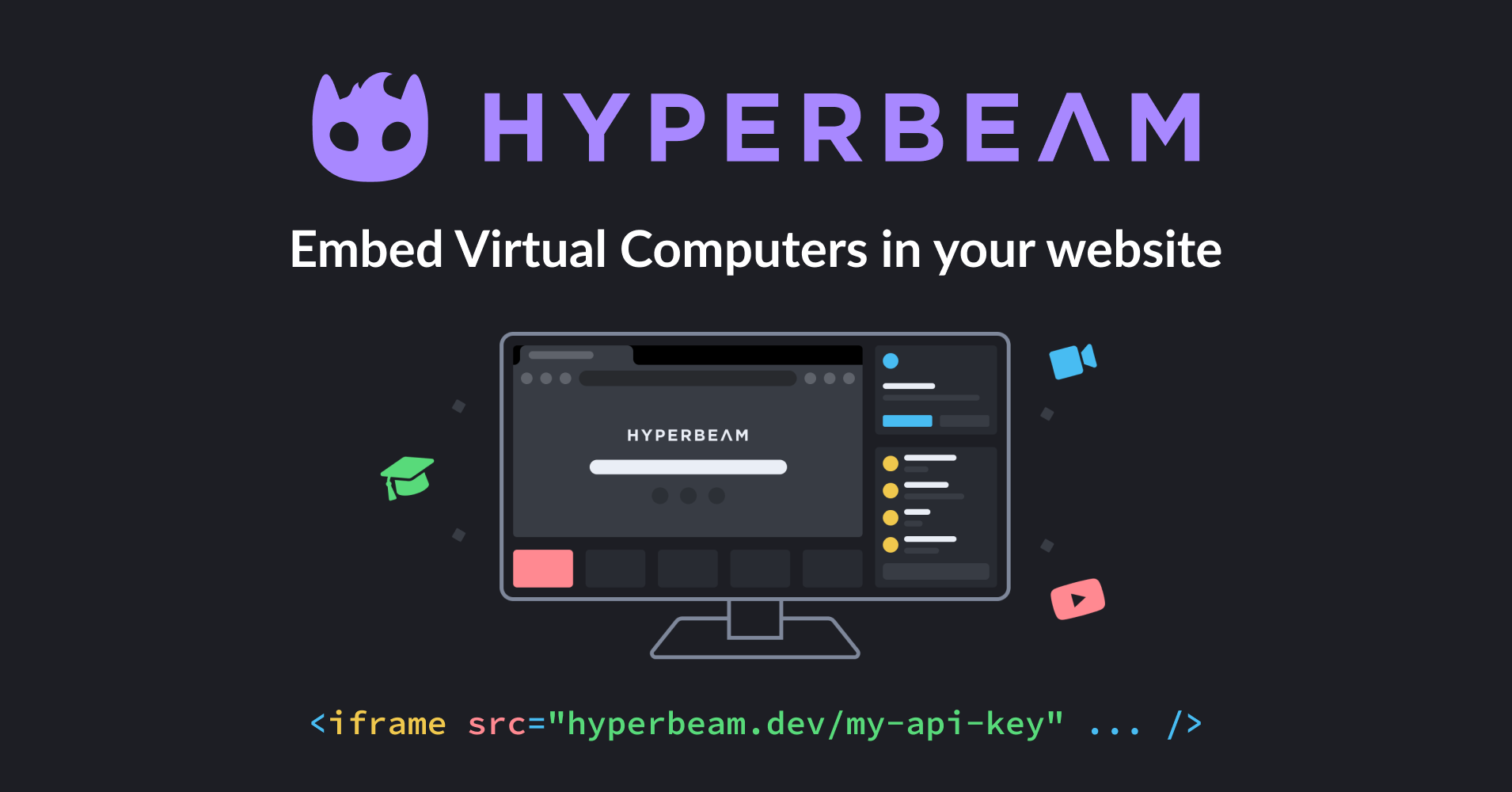


 域名登记事实

 已识别技术
已识别技术
用户评价(0)