

 有付费内容
有付费内容 访问网站
访问网站 更新时间:2026-09-21 07:14
 语言:未知(默认)
 网站访问:正常
 站内浏览 6 次
 访问跳转 5 次
相关问题
更多相关问题 →HTML 是什么:如何编写并运行你的第一个网页
HTML(HyperText Markup Language,超文本标记语言)是用来描述网页结构的标记语言。它用一对对标签把内容标记成标题、段落、链接、图片等元素,浏览器读取这些标签后渲染出页面。如果你想快速看到效果,可以新建一个 .html 文件用浏览器直接打开,也可以打开 JSFiddle 这类在线编辑器,在 HTML 面板里写代码并即时预览。下面从最小可运行页面讲起,再到常用标签和在线工具的使用方式。
HTML 在网页中扮演什么角色
一个网页通常由三种技术分工完成:
| 技术 | 负责的内容 | 例子 |
|---|---|---|
| HTML | 结构:页面上有什么 | 标题、段落、图片、链接 |
| CSS | 表现:这些东西长什么样 | 颜色、字号、间距、布局 |
| JavaScript | 行为:交互和动态逻辑 | 点击响应、数据请求、动画 |
HTML 本身不是编程语言,它没有变量、循环、条件判断,只负责“标记结构”。浏览器解析 HTML 后生成页面骨架,再由 CSS 和 JavaScript 补充样式与行为。所以学网页的第一步通常是先写出一段结构正确的 HTML。
一个最小可运行的 HTML 页面
把下面这段代码保存为 index.html,双击用浏览器打开,就能看到一个带标题和段落的页面:
<!DOCTYPE html>
<html lang="zh-CN">
<head>
  <meta charset="UTF-8">
  <title>我的第一个网页</title>
</head>
<body>
  <h1>你好,HTML</h1>
  <p>这是我用标签写出来的第一段文字。</p>
</body>
</html>
各部分的含义:
<!DOCTYPE html>:声明这是 HTML5 文档,浏览器据此进入标准渲染模式。<html>:整个文档的根元素,lang属性说明页面语言。<head>:存放不直接显示在页面上的信息,比如字符编码meta charset和浏览器标签页标题<title>。<body>:所有可见内容的容器。
输入这段代码、保存、在浏览器打开,预期结果是标签页显示“我的第一个网页”,页面正文显示一行大标题和一段文字。如果中文变成乱码,通常是漏了 <meta charset="UTF-8">,或者文件保存时用的编码与声明不一致。
常用标签:先把结构写对
掌握几个高频标签就能表达大部分基础内容:
<h1>一级标题</h1>
<h2>二级标题</h2>

<p>这是一个段落,段落之间会自动换行并留出间距。</p>

<a href="https://jsfiddle.net">这是一个链接</a>

<img src="photo.jpg" alt="图片加载失败时的替代文字">

<ul>
  <li>无序列表第一项</li>
  <li>无序列表第二项</li>
</ul>

<ol>
  <li>有序列表第一项</li>
  <li>有序列表第二项</li>
</ol>
几个容易踩的点:
- 标签大多成对出现,
<p>内容</p>,忘记闭合会让后续内容被错误嵌套。 <img>是自闭合标签,不需要</img>;alt属性在图片加载失败或读屏时起作用,建议始终填写。- 标题标签
h1到h6表示层级,不要为了字号大小而跳级使用,字号交给 CSS 控制。 - 属性写在开始标签内,格式是
属性名="值"。
用浏览器直接运行
不需要安装任何软件,浏览器本身就是 HTML 的运行环境:
- 用任意文本编辑器(记事本、VS Code 等)新建文件,写入上面的示例代码。
- 保存时把文件名设为
index.html,注意扩展名是.html而不是.txt。 - 在文件管理器里双击该文件,或把它拖进浏览器窗口。
- 修改代码后保存,回到浏览器按 F5 刷新即可看到更新。
验证方法:右键页面选择“查看网页源代码”,确认浏览器读到的就是你写的标签;如果看到的是原始代码而不是渲染结果,说明文件扩展名可能不对。
用 JSFiddle 在线编写和分享
如果不想在本地建文件,或者想把代码片段发给别人看,可以用在线编辑器。JSFiddle 是一个在浏览器中运行的代码编辑器,支持 HTML、CSS、JavaScript,也支持 React 和 Tailwind 等,适合测试片段和分享示例。
基本流程:
- 打开 jsfiddle.net,页面通常分为 HTML、CSS、JavaScript 和 Result(结果)几个面板。
- 在 HTML 面板里写标签内容。注意这里只需要写
<body>内部的部分,doctype、html、head等骨架由平台自动补全。 - 点击 Run 或等待自动刷新,Result 面板会即时显示渲染效果。
- 点击 Save 保存,会得到一个可分享的链接,别人打开就能看到你的代码和运行结果。
例如在 HTML 面板输入:
<h1>在线测试 HTML</h1>
<p>这段文字会立刻出现在结果区。</p>
预期结果是 Result 面板马上渲染出标题和段落。如果没变化,先确认是否点了 Run,以及代码是否写在了正确的面板里。
需要留意的是,JSFiddle 提供升级到 PRO 的入口(见 jsfiddle.net/pro),但基础编辑和运行功能无需付费即可使用;具体功能差异以网站页面说明为准。
什么时候用本地文件,什么时候用在线编辑器
| 场景 | 更合适的方式 |
|---|---|
| 学习标签、做完整小项目 | 本地 .html 文件,便于管理多个文件和资源 |
| 快速验证一个片段 | 在线编辑器,打开即写,无需建文件 |
| 把代码发给别人复现问题 | 在线编辑器,保存后直接分享链接 |
| 需要引用本地图片、多个 CSS/JS 文件 | 本地文件,路径管理更直观 |
两者并不冲突:日常练习可以用本地文件打基础,遇到“想快速试一下这段标签对不对”或“需要贴给别人看”时,在线编辑器更省事。
常见卡点
- 中文乱码:检查
<meta charset="UTF-8">是否存在,以及文件保存编码是否为 UTF-8。 - 标签没生效:确认标签名拼写正确、成对闭合,属性值用引号包裹。
- 改了代码页面没变:本地文件记得保存后刷新;在线编辑器确认已触发运行。
- 图片不显示:检查
src路径是否正确,本地图片和 HTML 文件的相对位置是否匹配。 - 把 HTML 当编程语言:需要计算、判断、循环时,那是 JavaScript 的职责,HTML 只描述结构。
把结构、样式、行为分开理解,是继续学习 CSS 和 JavaScript 的前提。先能独立写出并运行一个结构正确的 HTML 页面,再往上叠加样式和交互,路径会清晰很多。
在线 IDE 是什么:在浏览器里写、运行和分享代码的基本流程
在线 IDE 是运行在浏览器里的集成开发环境,打开网页就能写代码、即时运行并看到结果,不需要在本地安装编辑器或配置运行环境。它适合快速验证一段 JavaScript 逻辑、调试 HTML/CSS 布局、做 React 或 Tailwind 的界面试验,以及把可运行的代码片段通过链接分享给别人。以 JSFiddle 为例,它的定位就是在线测试 React、Tailwind、JavaScript、CSS 和 HTML 的代码演练场。如果你的任务是完整项目开发、需要版本控制、依赖管理或本地文件系统访问,本地 IDE 仍然更合适;在线 IDE 的价值在于“打开即用”和“一条链接就能分享”。
在线 IDE、在线代码编辑器与本地 IDE 的区别
三者常被混用,但侧重点不同:
| 维度 | 在线 IDE | 在线代码编辑器 | 本地 IDE |
|---|---|---|---|
| 运行环境 | 浏览器内,服务端或浏览器执行 | 浏览器内,通常只做编辑与轻量运行 | 本机,完整工具链 |
| 安装成本 | 无需安装 | 无需安装 | 需要安装与配置 |
| 典型用途 | 写、运行、调试、分享片段 | 快速改一段代码、格式化 | 完整项目开发 |
| 分享方式 | 链接或嵌入 | 链接或导出文本 | 需自行托管或提交仓库 |
| 依赖与构建 | 受平台支持范围限制 | 通常更有限 | 完全可控 |
判断标准很简单:任务是“验证一个想法并把它发给别人看”,在线 IDE 更省事;任务是“长期维护一个有多人协作和依赖的项目”,本地 IDE 更稳。
从新建到即时运行的完整流程
以 JSFiddle 这类在线 IDE 为例,基本流程是固定的:
- 新建一个 fiddle:进入站点后创建空白工作区,得到 HTML、CSS、JavaScript 三个编辑区(部分平台还提供 React、Tailwind 等预设)。
- 选择运行环境或框架:在设置里选择 JavaScript 框架、是否引入 React、是否启用 Tailwind 等。这一步决定代码能否识别
import、JSX 或 Tailwind 类名。 - 写代码:HTML 区写结构,CSS 区写样式,JavaScript 区写逻辑。输入是代码文本,动作是编辑,预期结果是编辑区内容被平台保存为当前片段的状态。
- 点击 Run:平台把三部分组合成一个可运行页面,在结果面板渲染。预期结果是立刻看到界面或控制台输出。
- 观察结果面板:如果界面没变化,先看控制台有没有报错,再检查是否选对了框架和引入方式。
关键机制在于:在线 IDE 帮你把“编辑—组合—运行—预览”这几步压缩成一次点击,省掉了本地建文件、起服务、刷新浏览器的过程。代价是运行环境由平台决定,某些依赖或构建配置无法自定义。
调试与查看控制台报错
在线 IDE 的调试入口通常有两处:结果面板自带的内嵌控制台,以及浏览器开发者工具(F12)里的 Console。
- 内嵌控制台:直接显示
console.log输出和运行时错误,适合快速定位“代码有没有执行到”。 - 浏览器 Console:能看到更完整的报错堆栈、网络请求和 DOM 状态,适合排查资源加载失败或框架初始化问题。
常见报错与对应检查:
xxx is not defined:检查框架或库是否在设置里启用,或变量名是否拼错。- JSX 语法报错:确认已选择支持 React 的运行环境,而不是纯 JavaScript。
- Tailwind 类名不生效:确认已启用 Tailwind 预设,而不是只写了类名。
- 预览空白但无报错:检查 HTML 是否被覆盖、根节点是否挂载、脚本是否在 DOM 之后执行。
保存、分享与嵌入
在线 IDE 的核心便利是分享。典型方式有三种:
- 保存并生成链接:点击 Save/Update 后得到唯一 URL,别人打开就能看到同样的代码和运行结果。
- 嵌入到网页:部分平台提供 embed 代码,可把可运行片段嵌进博客或文档。
- 导出代码:把 HTML/CSS/JS 复制到本地项目继续开发。
分享前建议确认:代码里没有密钥、token 或隐私数据;依赖的外部资源是公开可访问的;对方打开时不需要额外登录才能查看。
免费使用与升级付费版的常见差异
JSFiddle 页面上有指向 PRO 的升级入口,说明存在付费版本。但资料没有列出具体价格、功能差异或登录限制,因此不能推断免费版一定包含或不包含哪些能力。可核对的做法是:打开升级页面查看当前权益说明,再对照自己的需求判断——如果只是临时测试和分享片段,先确认免费版是否满足;如果需要私有片段、团队协作或更多资源,再考虑付费。
代码不运行或预览空白时的排查顺序
按以下顺序检查,能覆盖大多数情况:
- 运行环境是否选对:React、Tailwind 需要对应预设,纯 JS 代码放进 React 环境可能报错。
- 控制台第一条报错是什么:从最早出现的错误查起,后面的报错常是连锁反应。
- 脚本执行时机:如果 JS 要操作 DOM,确认它在目标元素存在之后运行。
- 外部资源是否加载成功:在浏览器 Network 面板看 CDN 或接口请求是否 404 或被拦截。
- 是否触发了保存/运行:有些平台编辑后需要手动 Run 或 Update 才会刷新结果。
- 换一个最小示例:把代码精简到只剩一行
console.log,能运行说明是业务代码问题,不能运行说明是环境配置问题。
在线 IDE 解决的是“快速写、立刻跑、方便分享”这一段需求。把环境选择、控制台报错和分享方式这三件事弄清楚,基本就能顺畅使用它完成日常的片段级开发与验证。
如何在线测试 JavaScript 代码:在浏览器中运行、调试与分享片段
想在线测试 JavaScript,最直接的做法是打开一个在线编辑器(如 JSFiddle),在编辑区写代码、点运行,然后从控制台或渲染区看结果。它适合快速验证语法、调试一段逻辑、做 HTML/CSS/JS 混合演示,或把可运行片段发给别人复现问题;不适合需要本地文件读写、复杂构建流程或大量依赖的项目。
选择运行环境
在线编辑器通常提供几种面板或模式,决定你的代码怎么跑:
- 纯 JavaScript:只写 JS,输出看控制台。适合验证算法、函数行为、报错信息。
- HTML/CSS/JS 混合:三个面板分别写结构、样式和脚本,运行后直接看页面渲染。适合做交互演示、DOM 操作测试。
- 框架模式:JSFiddle 的资料提到支持 React、Tailwind 等,可以在线测试这些框架的代码。适合验证组件渲染或样式效果。
选择依据很简单:只关心逻辑输出就用纯 JS;要看页面效果就用混合模式;用框架写组件就选对应框架环境。
编写并运行代码
以 JSFiddle 为例,基本流程是:
- 打开 jsfiddle.net,进入编辑器界面。
- 在对应面板(JavaScript / HTML / CSS)输入代码。
- 点击运行(Run),编辑器会执行代码并刷新结果区。
- 查看输出:页面渲染结果在结果面板,
console.log等输出在浏览器开发者工具的控制台(通常按 F12 打开)。
预期结果是:代码无报错时,结果区显示渲染内容,控制台显示你打印的值;有报错时,控制台会给出错误类型和行号。
调试报错和逻辑问题
在线调试主要靠两个地方:
- 浏览器控制台:看
console.log输出、未捕获的异常、网络请求失败信息。报错会标出文件名和行号,对照编辑区定位。 - 编辑器内置工具:部分在线编辑器提供控制台面板或错误提示,直接在界面内显示运行结果和报错,不用切到浏览器开发者工具。
常见卡点:
- 代码没运行:检查是否点了运行按钮,有些编辑器需要手动触发。
- 报错但找不到位置:看控制台的行号,注意它对应的是运行时的代码,可能和编辑区行号有偏移。
- 异步代码看不到结果:
setTimeout、fetch等异步操作的输出可能晚于页面加载,需要在控制台持续观察,或加await/ 回调里打印。
保存与分享
在线编辑器的核心便利之一是把可运行片段变成链接:
- 保存后编辑器会生成一个唯一 URL,别人打开就能看到你的代码并直接运行。
- 分享时把链接发出去,对方能复现代码行为,适合提问、协作或做演示。
- 部分平台支持 fork(复制一份到自己的空间再改),适合在别人代码基础上调试。
在线测试的常见限制
在线环境不是完整本地环境,以下情况需要留意:
| 限制 | 表现 | 应对方式 |
|---|---|---|
| 网络请求 | 跨域、接口不可达、CORS 报错 | 用公开可访问的 API,或改用本地环境测试 |
| 本地文件 | 无法读取你电脑上的文件 | 把文件内容粘贴进代码,或用在线可访问的资源 |
| 性能 | 大量计算或大数据集可能卡顿 | 缩小测试数据规模,复杂性能测试放本地 |
| 依赖管理 | 不能像本地那样 npm install |
用 CDN 引入库,或选支持依赖的在线环境 |
JSFiddle 的资料中还提到有 PRO 升级入口,说明部分功能可能需要付费账户,具体权益以网站实际说明为准。
什么时候该换到本地
如果测试涉及本地文件读写、私有接口、复杂构建(打包、转译)、大量依赖或性能压测,在线编辑器就不够用了。这时在本地用 Node.js 或浏览器直接跑更合适。在线测试的价值在于快——打开网页就能写、能跑、能分享,适合验证小段代码和快速复现问题。
在线代码编辑器是什么:在浏览器中编写、运行与分享代码的基本流程
在线代码编辑器(online code editor)是运行在浏览器里的编程环境,打开网页就能写 HTML、CSS、JavaScript 并立即看到运行结果,不需要在本地安装编辑器或配置运行环境。它适合快速验证代码片段、做教学演示、把可复现的示例通过链接发给别人。如果你的任务是开发完整项目、需要调试后端服务或处理敏感代码,本地 IDE 通常更合适。
在线代码编辑器与本地 IDE 的核心区别
| 维度 | 在线代码编辑器 | 本地 IDE |
|---|---|---|
| 安装 | 无需安装,打开浏览器即用 | 需要下载安装并配置 |
| 跨设备 | 换一台电脑登录同一网址即可继续 | 依赖本机环境,迁移成本较高 |
| 即时预览 | 通常内置运行与预览,改完即看 | 需自行启动本地服务器或构建流程 |
| 分享 | 生成链接即可发给他人打开 | 需要打包、截图或上传仓库 |
| 网络 | 依赖网络连接 | 可离线使用 |
| 性能与规模 | 适合中小型片段和演示 | 适合大型项目、复杂依赖和长时间构建 |
核心差异在于:在线编辑器把「环境」放在服务端或浏览器沙箱里,你只负责写代码;本地 IDE 把环境放在你自己的机器上,换来更强的性能和更完整的控制权。
典型使用流程
以 JSFiddle 这类在线代码编辑器为例,基本流程是:
- 打开编辑器页面。JSFiddle 提供 HTML、CSS、JavaScript 三个编辑区,以及一个结果预览区。
- 选择模板或从空白开始。JSFiddle 支持 React、Tailwind 等模板,选择后会自动带入相应的引入配置,省去手动添加依赖的步骤。
- 编写代码。在对应面板里写 HTML 结构、CSS 样式和 JavaScript 逻辑。
- 点击运行查看结果。结果区会渲染页面并执行脚本,改动后重新运行即可看到更新。
- 保存并分享。保存后会生成一个可访问的链接,把这个链接发给别人,对方打开就能看到同样的代码和运行结果。
这个流程的关键点是「输入—动作—预期结果」的闭环:你在编辑区输入代码,点击运行,结果区给出渲染和输出。任何一步不符合预期,都可以回到对应面板修改。
常见功能
- 实时预览:代码改动后重新运行,结果区即时反映。
- 控制台调试:JavaScript 的报错和
console.log输出可以在控制台查看,用于定位问题。 - 保存与分享链接:把当前代码状态保存为一个 URL,便于复现和传播。
- 模板与依赖引入:React、Tailwind 等常用库可以通过模板或设置面板引入,不必手写 CDN 标签。
- 协作:部分在线编辑器支持多人同时编辑同一份代码,适合结对调试或教学。
适用场景
- 快速验证代码片段:想确认一段正则、一个数组方法或一个 CSS 布局是否按预期工作,不必打开本地项目。
- 教学演示:老师把示例链接发给学生,学生打开就能看到代码和效果,减少环境差异带来的问题。
- 分享可复现示例:在提问或讨论时附上在线编辑器链接,对方能直接看到你的代码和运行结果,比贴代码截图更有效。
- 跨设备临时编写:在别人的电脑或平板上临时写一段代码,登录或打开链接即可继续。
选择时需要注意的限制
- 网络依赖:在线编辑器需要联网才能打开和使用,网络不稳定时体验会受影响。
- 性能与规模:浏览器沙箱和网页编辑器的性能有限,大型项目、复杂构建或长时间运行的任务不适合放在在线编辑器里。
- 隐私与数据保存策略:代码会保存在服务端,涉及公司内部逻辑、密钥或个人数据的代码不建议放进公共在线编辑器。使用前应了解该平台的保存和可见性设置。
- 功能边界:在线编辑器通常聚焦前端代码的编写与预览,后端服务、数据库、系统级调试等能力有限。
如果你只是想快速跑一段前端代码并把结果分享出去,在线代码编辑器是成本最低的选择;如果你要开发完整应用或处理敏感内容,本地 IDE 更稳妥。
在线 JavaScript 编辑器能做什么:从写代码到即时运行的基本流程
在线 JavaScript 编辑器让你不必安装任何软件,打开浏览器就能写代码、点一下运行、立刻看到结果。它把「写—跑—看」压缩在同一个页面里,特别适合验证一小段逻辑、调试一个报错、或者把可运行的示例发给别人。下面按实际使用顺序,讲清楚它的构成、操作流程、输出查看方式,以及什么时候它帮不上忙。
一个页面里的三块区域
绝大多数在线编辑器(例如 JSFiddle 这类代码 Playground)的界面都由三部分组成:
- 代码输入区:通常按语言分成 HTML、CSS、JavaScript 三个面板,也可能只有一个 JavaScript 面板。
- 运行入口:一个 Run / 运行按钮,或者在你停止输入后自动重新执行。
- 结果预览区:渲染 HTML 与 CSS 的页面区域,以及一个专门显示日志和报错的控制台。
理解这三块的关系,是用好它的前提:输入区决定「写什么」,运行入口决定「什么时候执行」,预览区决定「你看到什么」。很多人第一次用会困惑「为什么我改了代码页面没变」,原因往往就是没有触发运行,或者自动运行被关掉了。
从写代码到看到结果:一次完整流程
第一步:先写最小可运行的内容
不要一上来就粘贴一大段代码。先用几行确认环境是通的:
<div id="app"></div>
const el = document.getElementById('app');
el.textContent = 'hello';
console.log('脚本已执行');
点运行后,预览区应出现 hello,控制台应出现 脚本已执行。两处都有反应,说明 HTML 和 JavaScript 都正常加载了。
第二步:理解三者的加载与执行顺序
这是在线编辑器里最容易踩坑的地方。典型顺序是:
- HTML 先被解析,形成页面结构。
- CSS 应用样式,决定元素长什么样。
- JavaScript 执行,读取或修改已经存在的 DOM。
问题在于:如果你的脚本放在 HTML 元素之前执行,document.getElementById 会拿到 null。解决办法有两个——把脚本放在元素之后,或者用 DOMContentLoaded 事件包起来:
document.addEventListener('DOMContentLoaded', () => {
  document.getElementById('app').textContent = 'ready';
});
在线编辑器里,JavaScript 面板的代码通常在 HTML 渲染后执行,所以简单例子往往没问题;但一旦涉及动态插入元素、异步请求,就要主动确认执行时机。
第三步:在哪里看输出和报错
输出有两个去处,用途不同:
- 预览区:看视觉效果,比如元素是否显示、样式是否生效。
- 控制台:看
console.log的日志、console.error的错误,以及未捕获异常的堆栈。
调试时优先看控制台。常见报错和含义:
| 报错信息 | 通常原因 |
|---|---|
Uncaught TypeError: Cannot read properties of null |
元素还没渲染就取 DOM,或选择器写错 |
Uncaught ReferenceError: x is not defined |
变量名拼错,或声明在使用之后 |
Uncaught SyntaxError: Unexpected token |
括号、引号、逗号不匹配 |
看到报错先定位到具体行号,再检查那一行的变量是否真的存在。
第四步:保存与分享
写完一段可运行的代码后,多数编辑器会给你一个唯一链接。这个链接的价值在于:
- 协作:别人打开就能看到同样的代码和结果,不用你复述环境。
- 提问:把链接贴到论坛或聊天里,比贴一大段代码更容易得到有效回答,因为对方能直接运行和修改。
- 留存:把验证过的小片段存下来,以后遇到类似问题可以直接翻出来改。
保存前建议做两件事:删掉无关的调试代码,给关键变量起有意义的名字。分享出去的代码越干净,别人越容易帮你。
用在线编辑器验证逻辑时的限制
它适合验证「纯前端、无依赖、小规模」的逻辑,但有几类事情做不到:
- 访问本地文件:浏览器出于安全限制,不能随意读取你电脑上的文件。需要用户手动选择文件(
<input type="file">)才行。 - 依赖后端环境:需要服务器、数据库、API 密钥的逻辑无法直接运行。
- 跨域请求:向其他域名发请求可能被 CORS 拦截,报错信息通常与控制台提示一致。
- 持久化存储:刷新页面后,内存里的数据会丢失;需要保留得用
localStorage之类的浏览器存储。 - 性能测试:在线环境的资源受限,跑出来的耗时不能代表真实部署后的表现。
判断标准很简单:如果你的问题只涉及「输入数据 → 计算 → 输出结果」,在线编辑器够用;一旦牵扯到文件系统、网络服务或长时间运行,就该换到本地环境。
选择在线编辑器时看什么
不同工具的差异主要体现在这几个功能点上:
- 是否支持框架语法:写 React、Vue 或 Tailwind 时,需要编辑器能识别对应语法并提供编译支持,否则 JSX 会直接报错。
- 是否自动运行:自动运行省去反复点按钮,但代码较长时可能造成卡顿;手动运行更可控。
- 是否便于嵌入:如果你要把示例放进博客或文档,支持 iframe 嵌入的编辑器会方便很多。
- 控制台是否独立:独立控制台便于区分日志和页面内容,调试体验更好。
- 是否支持多文件:单文件够用于小片段,多文件更适合组织稍大的示例。
没有哪一项是绝对必须的,取决于你的使用场景:临时验证选自动运行、单面板的轻量工具;做框架演示选支持编译和多文件的工具。
一个可复用的验证模板
下次要验证某段逻辑时,可以按这个结构组织:
<div id="output"></div>
function run(input) {
  // 把你的逻辑写在这里
  return input;
}

const result = run('测试输入');
document.getElementById('output').textContent = String(result);
console.log(result);
把逻辑集中在 run 函数里,输入输出都通过参数和返回值传递。这样既能快速看到结果,也方便你把同一段逻辑搬到真实项目里——只需要替换掉最后两行展示代码即可。
在线 JavaScript 编辑器的核心价值,是让你用最低的成本完成一次「想法 → 可运行结果」的闭环。掌握运行入口、执行顺序和控制台这三件事,它就能成为你日常验证和沟通的顺手工具。
网站信息概览
从当前可见信息判断,多年域名记录配合专业 DNS 或边缘网络,可能反映出持续的基础设施管理,服务中断和临时变更的概率相对更低。结合现有公开信息推测,页面主题、规范地址和分享信息能够彼此印证,可能降低重复信号和预览失控对点击表现的影响。
域名与注册信息
域名最早登记于 2009 年,注册历史相对较长。状态中包含防转移保护,未发现 hold 或删除流程标记。该网站采用常见域名后缀 .net。
DNS 与邮件配置
综合当前可观察字段,DNS 托管可识别为 Cloudflare。依据当前可见线索,该域名的收件服务由 Apple iCloud Mail 提供。DNS 中存在证书颁发授权记录。该主机名未使用别名记录。已确认 SPF 与 DMARC 配置;DKIM 配置状态未知。
TLS 与证书
TLS 使用现代椭圆曲线公钥 EC。证书链完整,可由客户端连续验证。证书未包含组织名称,按现有字段归为 DV 域名验证证书。依据当前可见线索,颁发者 Google Trust Services 与当前云代理服务相匹配。TLS 证书采用约 90 天的短有效期。
HTTP 响应
HTTP 安全策略部分覆盖,仍需补充 CSP、Permissions-Policy。HTTP 头没有直接暴露后端框架。现有迹象表明,HTTP 头提供了 CDN/WAF 经过证据:cf-ray。未在响应头中发现明显的内部地址或调试信息。HTTP Server 字段已隐藏详细版本。
技术栈分析
结合现有公开信息推测,公开页面可识别出 Cloudflare,但未直接暴露精确版本。网站实现方式并非完全隐藏,不过针对特定版本的扫描线索相对有限。
SEO 与社交分享
页面已配置 Twitter Card。JSON-LD 包含 Organization 组织结构化数据。Title 信息完整,共 47 个字符。首页提供了可用的搜索摘要描述。Robots 指令未阻止首页索引。
 主机和电子邮件
 Cloudflare
 主机
主机
 位置
位置未知
104.21.49.15
位置
位置未知
104.21.49.15
 页面、搜索与分享信息
| 页面描述 | JSFiddle - Test your React, Tailwind, JavaScript, CSS, HTML online with JSFiddle. |
|---|---|
| 规范链接 | https://jsfiddle.net/ |
| 语言 | 未知(默认) |
| Twitter Card | summary_large_image |
社交分享预览
14 个字段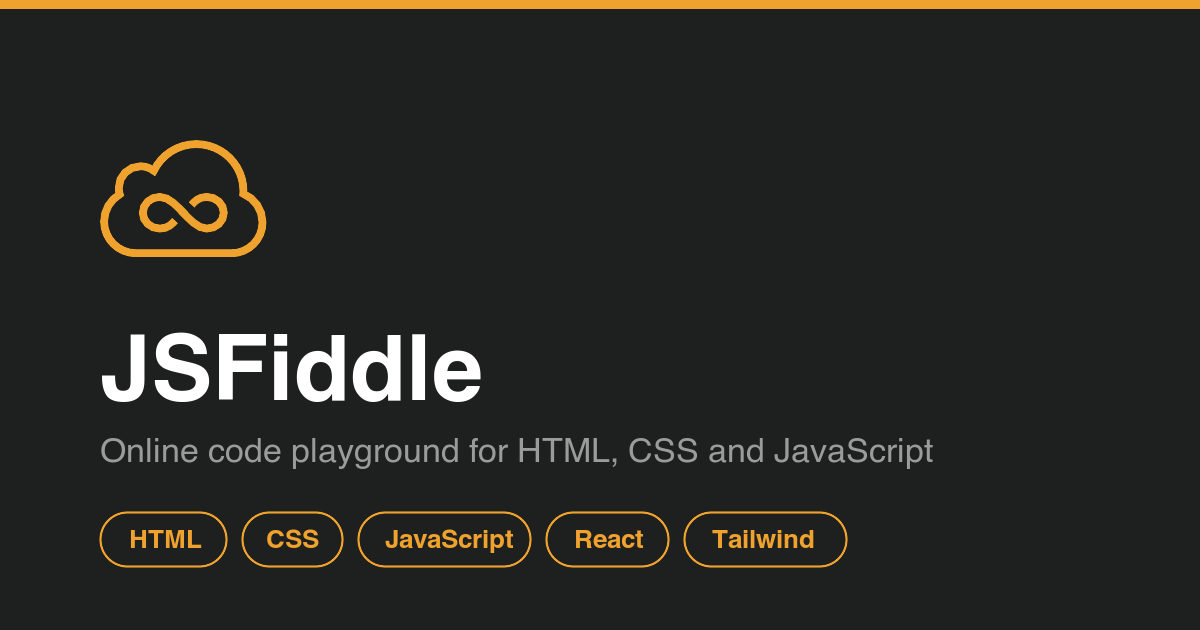

分享元数据
| og:url | https://jsfiddle.net/ |
|---|---|
| og:type | website |
| og:image | https://jsfiddle.net/img/og-default.png |
| og:title | JSFiddle - React, Tailwind, and code Playground |
| og:locale | en_US |
| og:image:alt | JSFiddle - online code playground |
| og:site_name | JSFiddle |
| og:description | JSFiddle - Test your React, Tailwind, JavaScript, CSS, HTML online with JSFiddle. |
| og:image:width | 1200 |
| og:image:height | 630 |
| twitter:card | summary_large_image |
| twitter:image | https://jsfiddle.net/img/og-default.png |
| twitter:title | JSFiddle - React, Tailwind, and code Playground |
| twitter:description | JSFiddle - Test your React, Tailwind, JavaScript, CSS, HTML online with JSFiddle. |
robots.txt (在新窗口打开)
0 条规则未发现具体规则
没有符合条件的规则。
Sitemaps
0暂未发现 Sitemaps
 域名登记事实 RDAP / WHOIS
| 注册商 | 1API GmbH |
|---|---|
| 注册时间 | 2009-10-28 |
| 到期时间 | 2026-10-28 |
| 域名状态 | client transfer prohibited |
| 名称服务器 | felipe.ns.cloudflare.com、venus.ns.cloudflare.com |
| DNSSEC | unsigned |
 DNS 记录
| 类型 | 名称 | 值 | TTL | 优先级 |
|---|---|---|---|---|
| A | jsfiddle.net | 104.21.49.15 | 131 | — |
| A | jsfiddle.net | 172.67.158.9 | 131 | — |
| AAAA | jsfiddle.net | 2606:4700:3031::ac43:9e09 | 300 | — |
| AAAA | jsfiddle.net | 2606:4700:3036::6815:310f | 300 | — |
| MX | jsfiddle.net | mx01.mail.icloud.com | 3600 | 10 |
| MX | jsfiddle.net | mx02.mail.icloud.com | 3600 | 10 |
| NS | jsfiddle.net | felipe.ns.cloudflare.com | 86400 | — |
| NS | jsfiddle.net | venus.ns.cloudflare.com | 86400 | — |
| TXT | jsfiddle.net | apple-domain=LRQN0L5o2IZvjPDB | 300 | — |
| TXT | jsfiddle.net | google-gws-recovery-domain-verification=66045785 | 300 | — |
| TXT | jsfiddle.net | google-site-verification=XNCZb8qpaeyeELvp9gaoZNROX5rDgZag4pb2r0ZfRQY | 300 | — |
| TXT | jsfiddle.net | stripe-verification=b1dc7da09cca8c4f3c6e44d3b28da887e3353b748787c5cad8433ee120d52245 | 300 | — |
| TXT | jsfiddle.net | v=spf1 include:_spf.google.com include:_spf.hyperkey.net include:icloud.com ~all | 300 | — |
| CAA | jsfiddle.net | 0 issue "comodoca.com" | 3600 | — |
| CAA | jsfiddle.net | 0 issue "digicert.com; cansignhttpexchanges=yes" | 3600 | — |
| CAA | jsfiddle.net | 0 issue "letsencrypt.org" | 3600 | — |
| CAA | jsfiddle.net | 0 issue "pki.goog; cansignhttpexchanges=yes" | 3600 | — |
| CAA | jsfiddle.net | 0 issue "ssl.com" | 3600 | — |
| CAA | jsfiddle.net | 0 issuewild "comodoca.com" | 3600 | — |
| CAA | jsfiddle.net | 0 issuewild "digicert.com; cansignhttpexchanges=yes" | 3600 | — |
| CAA | jsfiddle.net | 0 issuewild "letsencrypt.org" | 3600 | — |
| CAA | jsfiddle.net | 0 issuewild "pki.goog; cansignhttpexchanges=yes" | 3600 | — |
| CAA | jsfiddle.net | 0 issuewild "ssl.com" | 3600 | — |
| DMARC | _dmarc.jsfiddle.net | v=DMARC1; p=none; | 300 | — |
 TLS 与证书
| 定性结果 | 配置正常 |
|---|---|
| 支持协议 | TLSv1.2、TLSv1.3 |
| 协商协议 | TLSv1.3 |
| 证书主题 | jsfiddle.net |
| 颁发者 | Google Trust Services |
| 有效期至 | 2026-10-23T18:08 · 记录时剩余 32 天 |
| 验证事实 | 证书信任:通过 · 域名匹配:通过 |
 HTTP 响应标头
| 标头 | 值 |
|---|---|
| content-type | text/html; charset=utf-8 |
| cache-control | max-age=0, private, must-revalidate |
| server | cloudflare |
| strict-transport-security | max-age=63072000; includeSubDomains |
| x-frame-options | ALLOWALL |
| x-content-type-options | nosniff |
| referrer-policy | strict-origin-when-cross-origin |
| set-cookie | 已脱敏 |
 已识别技术
已识别技术
最近更新
- 网站图像资源
- 页面截图
- 网络归属信息
- 网站技术
- 页面与搜索信息
- HTTP 响应信息
- TLS 与证书
- DNS 信息
- 域名登记信息
- 网站简介
- 网站名称
- 网站资料
- 网站简介
- 网站名称
用户评价(0)