

 有付费内容
有付费内容 访问网站
访问网站 更新时间:2026-10-04 19:52
 语言:法语(默认)
 网站访问:正常
 站内浏览 0 次
 访问跳转 0 次
网站深度测评
JudgeMyJPEG是什么网站?
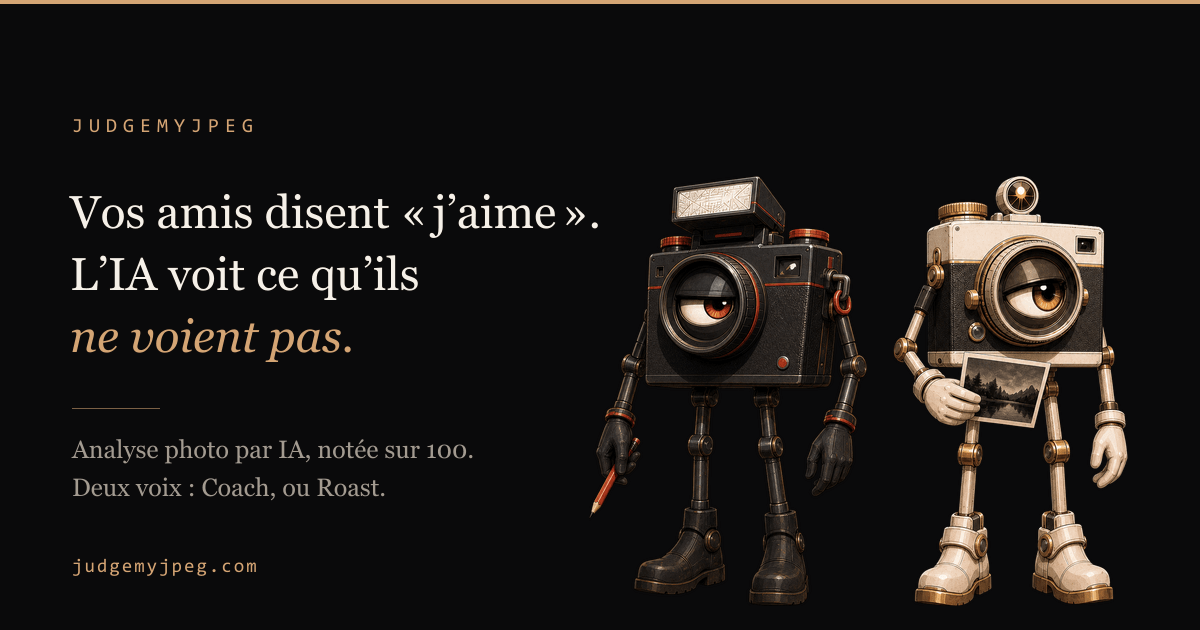
JudgeMyJPEG 是一个用 AI 分析摄影作品的网站,上传一张照片即可获得百分制评分和分项点评,并根据你选的人格模式给出「教学式」或「毒舌式」反馈。
主要功能
| 功能 | 用途 |
|---|---|
| 百分制评分 | 给出总分,并拆分构图、光线、对焦、曝光、创意、情绪、叙事等维度 |
| 双模式点评 | Coach 模式偏教学,给出可执行的技术建议;Roast 模式偏调侃,用犀利语言指出问题 |
| 具体修图建议 | 建议会落到可操作参数,例如 +0,4 EV、对比度 +18,方便直接在 Lightroom 里调 |
| 复评对比 | 按建议修完后可重新上传,对比分数变化 |
典型使用场景
- 发 Instagram 或投稿前,想先拿一个客观分数,避免只收到朋友的「好看」。
- 自己修图卡住,需要外部视角指出光线、构图上的具体问题。
- 想练摄影,把每次拍摄的照片当作业交给 AI 批改,看分数是否随练习上升。
使用条件
支持 JPG、PNG、WEBP、HEIC,页面也提到 RAW。首次分析无需注册,约 30 秒出结果;后续分析需要免费账号。网站有 Tarifs 页面,说明存在付费层级。
和其他工具的区别
它不做修图,也不做图片生成,重点在「点评」这一环:相比只给分数的打分工具,它把反馈写成带参数的修改建议;相比人工约片评图,它更快、更私密,但判断基于 AI,适合当作参考而非最终标准。
Coach模式和Roast模式有什么区别,该怎么选?
Coach 和 Roast 用的是同一套评分维度,区别只在反馈的说话方式。
Coach 模式:批评是教学式的,会解释问题并给出可操作参数,例如“对焦准确,但光线缺乏方向感,试试 +0,4 EV 提亮阴影”。资料里还标注它“Lightroom-ready”、会引用构图规则,适合想按步骤改图的人。
Roast 模式:同样指出问题,但用带刺的吐槽包装,例如“这杯子拍得太平,简直能拿去填报税单,光比你还先放弃”。特点是“Mordant(刻薄)、Sans filtre(不加滤镜)”,但资料也承认它“Étonnamment juste(意外地准)”。
两者的评分体系一致:100 分总分,拆成构图、光线、对焦、曝光、创意、情绪、叙事等轴(示例中构图 12/15、光线 10/15、对焦 12/15)。
怎么选
- 想真正提升技术、拿到 EV 和对比度这类具体数值:选 Coach。
- 只想快速知道照片行不行、能接受被调侃、或需要一点刺激来改掉坏习惯:选 Roast。
- 拿不准时,先跑一遍 Roast 看整体评价,再切 Coach 拿修改清单——同一张图两种语气对照,信息不冲突。
一个原作者的观察可作参考:一位 Beta 用户说 Roast 模式最终让她“戒掉了什么都居中构图”的习惯。也就是说,如果你对直白批评不敏感,Roast 的冲击力有时比温和建议更能推动改变。
操作上:首次分析无需注册,约 30 秒出结果,支持 JPG、PNG、HEIC、RAW;后续分析需免费账号。想先试再决定,可以从 JudgeMyJPEG 首页直接上传一张照片,分别用两种模式各跑一次对比语气。
JudgeMyJPEG的评分具体从哪几个维度打分?
JudgeMyJPEG 的总分是 100 分制,按多个独立维度分别打分后汇总。
具体打分维度(page_evidence 明确列出):
| 维度 | 说明 |
|---|---|
| 构图(Composition) | 画面组织、主体安排 |
| 光线(Lumière) | 用光方向与质量 |
| 对焦/清晰度(Mise au point) | 焦点是否准确 |
| 曝光(Exposition) | 明暗是否合理 |
| 创意(Créativité) | 拍摄想法的新意 |
| 情感(Émotion) | 画面传达的情绪 |
| 叙事(Narration) | 照片讲述内容的能力 |
怎么用这些维度:
- 每张图给出总分(如示例中的 78/100),并附各轴细分(示例:构图 12/15、光线 10/15、对焦 12/15)。
- 两种模式共用同一套维度,只是语气不同:Coach 模式给技术性、可执行的建议(例如“+0,4 EV、对比度 +18”);Roast 模式给不留情面的创意吐槽。
- 流程是:上传 → 出分与分轴点评 → 按建议修图 → 重新上传再评分,观察各维度分数变化。
适合谁: 想在发到社交平台前先拿一个客观分数、或想针对构图和光线做针对性改进的摄影者。首次分析免注册,约 30 秒出结果。
选择建议: 想系统提升技术选 Coach;只想要一个直接、好玩的评价选 Roast。两者维度相同,可以先用 Roast 看总体印象,再用 Coach 拿具体修改参数。
不注册账号能免费分析几张照片?
不注册账号可以免费分析 1 张照片,之后需要注册一个免费账号才能继续分析。
具体使用情境
- 想先试试效果:直接上传 1 张照片,无需注册,约 30 秒出结果,包含 100 分制评分和分项分析(构图、光线、对焦、曝光、创意、情绪、叙事等)。
- 想批量分析或反复重拍对比:第 2 张起就要注册账号,账号本身免费。JudgeMyJPEG 的资料里也提到“首次分析无需账号,之后需要账号——免费”。
下一步动作 如果你只想验证 AI 点评是否对路,用那 1 次免费机会上传一张自己最想改进的照片即可;如果打算“改一版、再评一版”地迭代,直接注册免费账号更省事。
分析后给出的Lightroom参数建议怎么用来改照片?
JudgeMyJPEG 给出的 Lightroom 参数建议(如“+0,4 EV”“对比度 +18”)是直接可照抄的调整方向,用来在 Lightroom 里手动复现 AI 指出的问题。它不是自动修图,也不导出预设文件。
具体怎么用
- 在 JudgeMyJPEG 分析你的照片,看“光线”“曝光”等轴上的具体建议。
- 打开 Lightroom(或手机版 Lightroom),导入同一张原图。
- 按建议逐项调整:曝光、对比度、阴影/高光、色温等,数值直接对照填入。
- 调完导出,再把成片传回 JudgeMyJPEG 重新评分,对比各轴分数是否上升。
为什么这样设计
网站把建议写成 Lightroom 能直接读的数值,是让“诊断”和“动手”之间不留翻译环节。原页面提到“Retouchez, re-scorez, regardez les barres monter”,也就是调完再评分、看分数条上涨,这是它设计的练习闭环。
注意点
- 建议是起点而非终点:+0,4 EV 是方向性提示,实际还要看你的原片和高光是否溢出。
- 它只给参数方向,不给曲线、HSL、蒙版等进阶操作,复杂问题仍需自己判断。
- 各轴分数(构图、光线、对焦等)里,构图类建议无法靠 Lightroom 滑块解决,需要重新拍摄或裁剪。
适合谁用
想学后期、但不确定“这张照片到底该改哪里”的摄影新手;以及发 Instagram 前想先客观评分、再针对性调色的人。如果你只想一键出片,它不提供自动修图,用处有限。
想试的话,先免费分析一张,把建议数值抄进 Lightroom 调一遍,再回传评分对比,就能看出这套流程对你是否有效。
JudgeMyJPEG支持上传哪些图片格式?
JudgeMyJPEG 支持上传 JPG、PNG、WEBP、HEIC 这几种常见格式;页面流程说明里还提到可拖入 RAW 文件。
实际使用时的注意点
- 网页上传区标注的格式为 JPG · PNG · WEBP · HEIC,覆盖手机照片、截图和多数网页导出图。
- 流程说明“01 您上传”中写的是 JPG、PNG、HEIC、RAW,即 RAW 也在支持范围内,适合想拿相机原片做分析的人。
- 首次分析无需注册账号,之后再分析需要免费账号;单次分析约 30 秒,输出 100 分制评分和分项点评。
什么情况下选它
- 手机拍的 HEIC 照片想直接看构图、光线、曝光问题,不用先转格式。
- 想在上传 Instagram 或投稿前先拿一个客观分数,用 JPG/PNG 导出即可。
- 手上有 RAW 原片,想先听 AI 对构图与创意的意见,再决定是否精修。
如果你的文件是其他格式(如 GIF、TIFF),建议先转成 JPG 或 PNG 再上传。
 主机和电子邮件
 Cloudflare
 主机
主机
 ovh.net
 位置
位置 页面、搜索与分享信息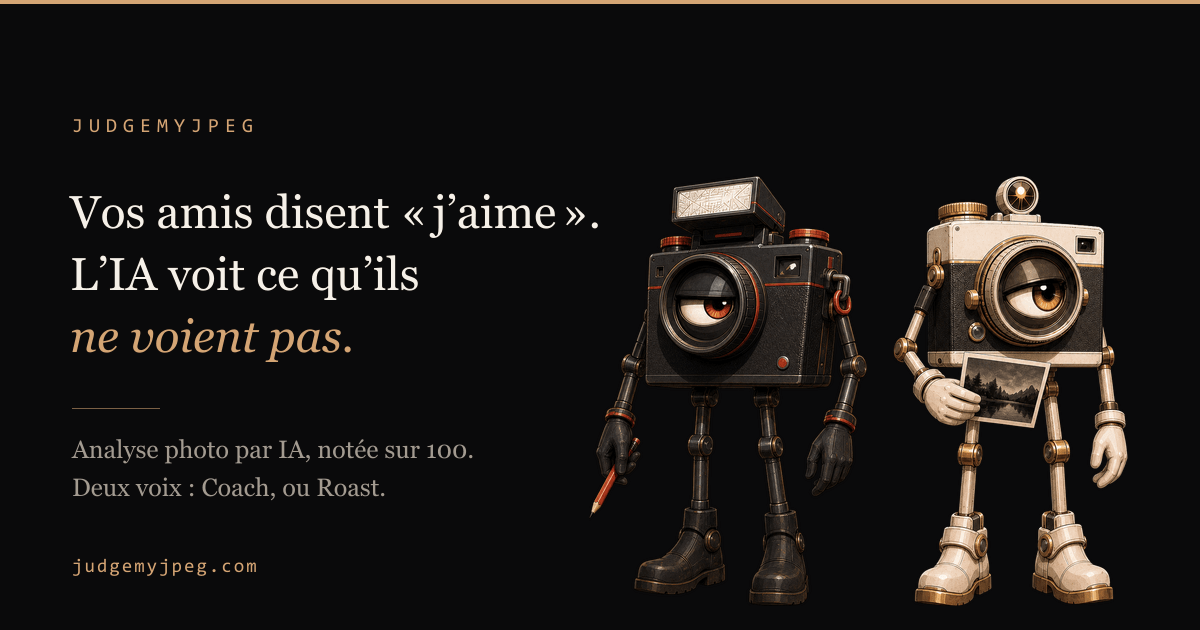



 oai-searchbot


 域名登记事实

 已识别技术
已识别技术
用户评价(0)