
 简体中文
简体中文 English
AI 生成的网站测评
AI 生成本测评由 AI 根据公开资料生成,未经逐项人工核实;域名、证书等事实以本页采集数据为准。
Should I Remove It? 是什么网站?
Should I Remove It?(Should I Remove It?)是一个帮 Windows 用户判断“某个程序该不该卸载”的查询与决策网站,核心用途是查软件的用途、风险和其他用户的卸载倾向,辅助清理无用软件、捆绑软件和厂商预装软件。
主要功能与用途
- 程序查询:按名称查看已安装程序的说明,了解它是什么、由哪家厂商发布、是否必要。
- 卸载倾向参考:网站设有“程序排名”等栏目,用社区数据反映哪些程序被更多人选择卸载,帮助判断“留着还是删掉”。
- 预装软件识别:专门列出“厂商预装软件”(Manufacturer Bloatware),方便新电脑用户辨认随机器附带的非必要软件。
- 潜在 unwanted 程序提示:展示“新的潜在不受欢迎程序版本”,提醒用户注意可能捆绑安装的软件。
适用场景
- 新买电脑或重装系统后,面对一长串不认识的程序,逐个查用途再决定是否保留。
- 在控制面板看到陌生条目(如工具栏、运行库、设备配套服务),不确定删除是否影响正常使用。
- 怀疑某软件是捆绑安装或广告软件,想先看其他用户的处理倾向。
使用时的判断条件
网站提供的是参考信息,不是强制结论。像运行库、设备同步组件这类程序,资料中明确说明与其他软件或设备联动(例如 Apple Mobile Device Support 用于 iOS 设备与电脑同步),删除前应确认是否仍在使用相关设备或软件。建议把“社区卸载比例”和“程序实际用途”结合看,再决定是否卸载。
与同类工具的侧重区别
它偏向“查一个程序该不该删”的决策辅助,而不是系统清理或卸载执行工具;适合在动手卸载前做判断,实际卸载仍在 Windows 的“程序和功能”中完成。
如何判断电脑里某个程序该不该卸载?
判断某个 Windows 程序该不该卸载,核心看三点:它是否还在为你提供功能、是否随其他软件捆绑安装、卸载后是否影响依赖它的设备或软件。Should I Remove It? 就是围绕这个问题做的数据库:按程序名查它是什么、由谁发布、其他用户卸载比例如何,并单独列出厂商预装软件(Manufacturer Bloatware)和潜在不受欢迎程序的新版本。
具体怎么查、怎么判断
- 先确认程序身份:在网站搜索程序名,看厂商和用途描述。例如 Bonjour 是苹果设备在局域网发现服务的组件,Apple Mobile Device Support 是 iPhone/iPad 与 PC 同步所需;这类程序若你仍在用苹果设备,就不宜随意卸载。
- 参考社区卸载比例:网站按“多少人卸载了它”给程序排名。卸载比例高且用途描述模糊的程序,通常是捆绑工具栏、试用残留或厂商预装,可优先考虑清理。
- 区分“不认识”和“不需要”:不认识的程序先查清再动手;认识但已不用的(如不再用的旧版运行库、已换浏览器的工具栏)才是卸载对象。
- 检查依赖关系:卸载前想一下有没有设备或软件依赖它。例如卸载 Apple Mobile Device Support 可能影响 iPhone 同步,卸载 Visual Studio Tools for Office Runtime 可能影响依赖它的 Office 插件。
适合用它的场景
- 新电脑预装软件太多,想快速识别哪些是厂商塞进来的 bloatware。
- 卸载前拿不准某个陌生程序名,想先看用途和大众选择。
- 定期清理时,按“最活跃程序”和“新潜在不受欢迎程序版本”排查近期悄悄装上的东西。
选择条件与下一步
如果只是想知道“这个程序是干嘛的”,查描述即可;如果要做批量清理决策,优先处理网站标注为厂商预装或潜在不受欢迎、且你确认不需要的程序。对系统组件、安全软件、设备驱动支持类程序,保守处理,先查依赖再卸载。
哪些厂商预装的软件通常属于可卸载的臃肿软件?
Should I Remove It? 的核心用途正是帮你判断 Windows 上某个程序该不该卸载。它按程序整理安装量、厂商和用途说明,并单列“Manufacturer Bloatware(厂商预装臃肿软件)”类别,适合在清理新电脑或排查陌生软件时先查再删。
常见可卸载的厂商预装软件类型
结合该站的分类思路,以下几类通常属于可考虑卸载的臃肿软件:
| 类型 | 典型例子 | 判断条件 |
|---|---|---|
| 厂商工具套件 | 品牌机自带的更新助手、系统优化/驱动管家、厂商商店 | 不依赖它也能通过 Windows Update 或官网获取驱动时 |
| 试用版或推广软件 | 预装杀毒试用版、办公软件试用版、影音播放器 | 已有替代品,或试用期已过且不打算付费 |
| 工具栏与浏览器插件 | 随其他软件捆绑安装的浏览器工具栏 | 平时不用,且会改变搜索页或主页时 |
| 媒体与设备附带组件 | iTunes、Bonjour、Apple Mobile Device Support | 没有 iPhone/iPad 或不用 iTunes 同步时可卸载;仍用苹果设备则保留 |
| 运行库与安全组件 | Adobe AIR、Microsoft Security Essentials、Visual Studio Office Runtime | 一般不建议随意卸载,除非确认没有程序依赖它 |
使用场景与下一步
- 新购品牌机开机后,先用该站逐个查“厂商工具套件”和“试用版软件”,再决定是否卸载。
- 遇到不认识的程序名,先在站内搜索其说明和安装量,确认用途后再动手。
- 卸载前保留安全软件和运行库;对 Bonjour、Apple Mobile Device Support 这类设备依赖组件,按是否使用苹果设备来判断。
该站本身是一个查询与参考工具,不替代卸载操作;实际卸载仍在 Windows“程序和功能”中完成。
卸载某个程序前,应该先了解哪些信息以避免影响系统或其他软件?
卸载前要确认的不只是“这个程序有没有用”,还要判断它是否被其他软件依赖、卸载后会不会留下缺口。Should I Remove It? 的做法是把每个程序按“其他用户保留/卸载的比例”排成榜单,并附上程序用途说明,适合用来做卸载前的第一轮筛查。
卸载前先查这几项
- 它到底是什么:看厂商和用途描述。例如 Bonjour 是苹果设备在局域网内发现服务的组件,Apple Mobile Device Support 则负责 iPhone/iPad 与电脑同步;这类程序单独看名字容易误删。
- 谁在依赖它:卸载前想一下最近装过什么。iTunes 依赖 Apple Mobile Device Support 和 Bonjour,删掉后设备同步可能失效;Visual Studio Tools for Office Runtime 这类运行库被 Office 插件调用,删了可能让某些文档功能报错。
- 是厂商预装还是自己装的:资料中单列了“Manufacturer Bloatware”(厂商臃肿软件)和“Potentially Unwanted Program Versions”(潜在不受欢迎程序版本),这两类通常优先级更高,但也要先确认不是驱动或安全软件。
- 其他用户怎么选:看该程序在榜单中的卸载比例。多数人卸载的程序,误删风险一般较低;多数人保留的,先查清依赖再动手。
- 卸载后的影响范围:安全软件、运行库、设备支持组件属于“删了会连锁反应”的类型;工具栏、捆绑安装的辅助程序则通常可以放心处理。
什么情况下适合用它
例如电脑变慢、发现不认识的程序、或想清理厂商预装软件时,先在 Should I Remove It? 搜程序名,看用途说明和用户卸载比例,再决定是否卸载。它提供的是决策参考,不是卸载工具本身;真正卸载仍走 Windows 的“程序和功能”。
选择条件
如果程序属于安全软件、驱动、运行库或苹果/微软设备支持组件,先保留并查依赖;如果是工具栏、捆绑安装的试用软件、厂商预装且自己从不使用的程序,可以优先考虑卸载。拿不准时,先记下程序名称和厂商,再查它被哪些已装软件调用,比直接删更稳妥。
程序排行榜和活跃度数据能帮我做出什么卸载决定?
“程序排行榜”和“活跃度数据”主要帮你判断两件事:这个程序在别人电脑上有多常见,以及它是否还在被安装或更新。它们是卸载决策的参考信号,不是安全结论。
两类数据各自能回答什么
| 数据 | 能帮你判断 | 不能直接回答 |
|---|---|---|
| 程序排行榜(Program Ranks) | 某程序在用户群中的普遍程度;常见程序通常有大量正常用途,不常见程序值得多看一眼 | 你电脑上的这个程序是否安全、是否必需 |
| 活跃度/新版本数据(Most Active、New Potentially Unwanted Program Versions) | 该程序是否仍在持续安装、更新,或出现新的“潜在不受欢迎程序”版本 | 它在你机器上是否正在运行、占多少资源 |
具体怎么用
- 先看排行榜定位“常见度”:像 Adobe AIR、Google Chrome、iTunes、Bonjour 这类在“Commonly Installed Programs”里出现的程序,多数是正常软件;卸载前先确认你是否在用相关功能,例如 Bonjour 和 Apple Mobile Device Support 与 iPhone/iPad 同步有关。
- 再用活跃度找“持续冒出来”的东西:如果某个程序频繁出现在“Most Active Programs”或“New Potentially Unwanted Program Versions”中,说明它仍在被分发或更新,更值得检查来源和安装时间。
- 把“厂商预装”单独看:网站设有“Manufacturer Bloatware”分类,适合用来识别买电脑时自带的工具软件。这类程序常见但未必需要,可结合你是否使用其功能决定。
- 排行榜低不等于该删:冷门但必要的驱动、运行库或行业软件也会排名靠后。例如需要连接特定硬件或打开特定文件时,先确认依赖关系再卸载。
选择条件
适合用这些数据做初筛:清理旧电脑、怀疑捆绑安装、看到不认识的程序名。
不适合仅凭排名卸载:系统组件、安全软件、工作必需的专业工具。
下一步动作:在网站查到程序后,先看它的用途说明和厂商,再对照自己是否使用相关功能,最后决定保留或卸载。
怎样用这个网站查找并确认一个不熟悉的程序是否安全?
在 Should I Remove It? 上查一个不熟悉程序的思路是:先按名称找到它的程序页,看页面给出的“是否该移除”倾向和社区移除比例,再结合程序说明判断它属于正常软件、厂商预装还是捆绑垃圾。
具体操作路径
- 先搜索程序名:用网站首页或程序库的搜索框输入你在“程序和功能”里看到的名称。名称尽量完整,比如“Google Toolbar for Internet Explorer”,比只搜“Toolbar”更容易命中正确条目。
- 看程序页的移除倾向:网站的核心信号是“Should I remove it?”的社区投票结果和移除百分比。移除比例高,说明大量用户认为它不必要;比例低或评价分散,则要再读说明。
- 读程序说明:每个条目下有简短介绍,说明它是什么、由谁发布、常见用途。例如 Adobe AIR 被描述为跨平台运行时,iTunes 被描述为媒体播放器,这类说明能帮你判断它是不是系统或常用软件的一部分。
- 留意分类线索:网站设有“Manufacturer Bloatware”(厂商预装软件)和“New Potentially Unwanted Program Versions”(新出现的潜在不受欢迎程序版本)等栏目。如果程序出现在这类列表里,就值得警惕;出现在“Commonly Installed Programs”里,通常说明它很常见,但不等于必须保留。
- 交叉确认发布者:把页面上的发布者名称和你印象中的软件厂商对照。名称陌生、发布者与程序用途对不上,或说明里提到“常通过产品捆绑分发”(如 Google Toolbar 的条目),都提示它可能是捆绑安装。
判断时的取舍
| 页面信号 | 倾向 | 下一步 |
|---|---|---|
| 移除比例很高,说明指向捆绑或广告软件 | 倾向移除 | 确认没有依赖它的其他软件后卸载 |
| 移除比例低,说明为驱动、运行时或常用工具 | 倾向保留 | 除非明确不需要,否则不要动 |
| 出现在厂商预装或潜在不受欢迎列表 | 需要警惕 | 查发布者和安装来源,再决定 |
| 说明模糊、发布者陌生 | 信息不足 | 用程序名加发布者再搜一次,或查系统里的安装日期和来源 |
使用时的注意点
这个网站给出的是社区统计和程序简介,不是杀毒扫描结果。它适合回答“这东西是不是大家普遍觉得没用”,不适合单独回答“它是不是恶意软件”。如果怀疑是病毒,应再用杀毒软件或在线多引擎扫描确认。卸载前也建议先确认程序不是显卡驱动、运行库或安全软件的一部分,避免误删导致其他功能异常。
 Cloudflare
 Google Workspace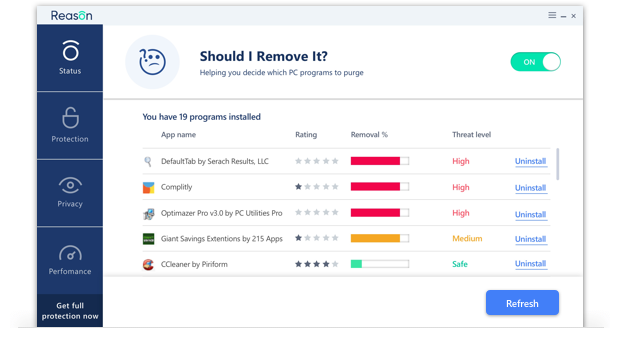
用户评价(0)