

 访问网站
访问网站 更新时间:2026-10-03 18:09
 语言:未知(默认)
 网站访问:正常
 站内浏览 4 次
 访问跳转 0 次
网站深度测评
WebDen是什么网站?
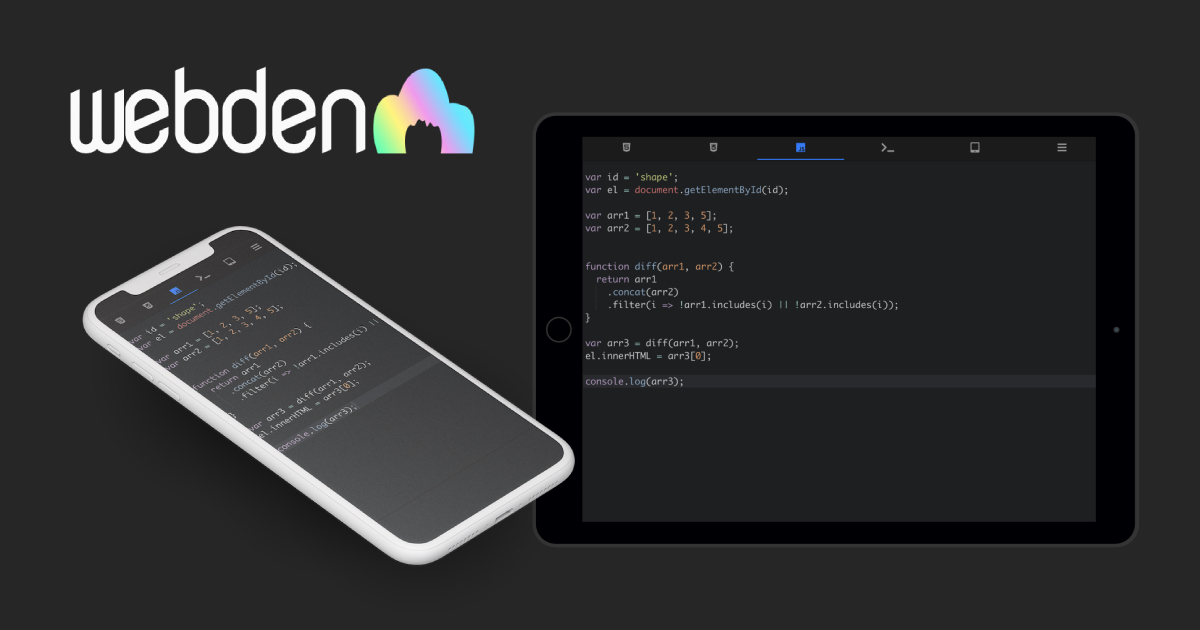
WebDen 是一个在线代码演练场(Code Playground),可以在浏览器里直接编写和运行 HTML、CSS、JavaScript,用来快速测试代码片段。它特别针对手机和平板做了优化。
主要用途
- 在线写 JS、CSS、HTML,即时查看效果
- 调试小段代码,不必在本地装编辑器或建项目
- 在移动设备上随手测试网页代码
常见使用场景
- 临时验证一段 JavaScript 逻辑或 CSS 样式
- 在手机上改代码、看渲染结果
- 保存、导入、导出代码片段,或下载代码文件
功能线索(来自页面) 页面包含 New、Save、Save As、Open、Copy、Paste,以及 Settings 中的 Theme、Font Size、Keybinding、Tab Size、Gutter、Line Numbers、Autocomplete、Ruler,还有 Import、Export、Download Code、View on Github。可以看出它偏向轻量编辑器体验,支持主题、快捷键和代码导入导出。
和其他在线编辑器的区别
- 相比 CodePen:WebDen 更轻量,重点在移动端随手测试,而不是作品展示和社区。
- 相比 JSFiddle:WebDen 的界面和设置更贴近手机、平板操作。
- 相比 JS Bin:WebDen 提供主题、字号、快捷键等编辑器设置,适合个人快速调试。
下一步 如果你想在手机上快速试一段 HTML/CSS/JS,直接打开 WebDen 新建代码即可;需要保存或迁移时用它的 Export、Download Code 功能。
WebDen适合在手机或平板上写代码吗?
适合。WebDen 的定位就是面向手机和平板的在线代码练习场,可以在浏览器里直接写和运行 HTML、CSS、JavaScript,不需要装桌面 IDE。
具体使用情境
- 临时改一段 JS 或调一个 CSS 效果,身边只有手机或平板。
- 上课、通勤、旅行途中想快速验证一个想法。
- 需要把代码片段导入、导出或下载保存,继续在别的设备上编辑。
它在移动端能做什么
- 编辑 HTML、CSS、JS 并在线运行。
- 新建、保存、另存、打开代码。
- 复制、粘贴代码内容。
- 调整主题、字体大小、快捷键、Tab 大小、行号、自动补全、标尺等设置。
- 导入、导出、下载代码,或到 GitHub 查看。
选择条件
- 如果你只是写片段、做小练习、快速测试,WebDen 的移动端体验足够。
- 如果你要做完整项目、复杂调试、依赖管理或长期工程开发,手机和平板上的在线编辑器通常不如桌面 IDE 顺手,建议把它当辅助工具。
- 如果你更看重移动端界面和触控操作,WebDen 比 CodePen、JSFiddle 这类偏桌面演示与分享的 playground 更贴近“随身写代码”的场景;但后两者在社区示例和分享方面更成熟。
下一步 先用手机或平板打开 WebDen,写一段几行的 JS 或 CSS 试运行;如果操作顺手,再把它加入你的移动端常用工具。
如何在WebDen中导入或导出代码文件?
WebDen 提供 Import、Export 和 Download Code 三项功能,分别对应“把本地代码带进来”“把当前代码送出去”和“下载成文件”三种需求。
怎么导入代码
在编辑器的功能菜单里选择 Import,即可把外部代码内容导入当前工作区。页面同时提供 Open 用于打开已有内容、Paste Content Here 用于直接粘贴代码,如果你只是临时贴一段 HTML/CSS/JS 测试,用粘贴比走文件导入更快。
适合的场景:你在手机上收到一段代码片段,或从其他编辑器复制了代码,想在 WebDen 里直接运行验证。
怎么导出和下载
- Export:把当前编辑器里的代码导出,便于迁移到其他环境或保存副本。
- Download Code:直接下载代码文件到本地设备。
- View on Github:如果代码需要版本管理或分享,可以走这个入口。
选择建议
| 你的目的 | 用哪个功能 |
|---|---|
| 临时测试一段代码 | Paste Content Here |
| 打开已有的项目内容 | Open 或 Import |
| 保存到本地 | Download Code |
| 迁移或备份 | Export |
| 分享/版本管理 | View on Github |
WebDen 本身定位是面向手机和平板的在线代码 playground,所以导入导出更适合“快速搬运代码片段”而不是管理大型项目。如果代码量较大、需要多文件结构,建议在桌面 IDE 里编辑后再把关键片段导入 WebDen 测试。
WebDen的编辑器有哪些主题和字体设置?
WebDen 的编辑器在设置里提供 Theme(主题) 和 Font Size(字体大小) 两项外观选项。
具体能选哪些主题、字号范围是多少,站点资料里没有列出,需要在编辑器的 Settings 面板里打开查看。
除了这两项,Settings 里还能调整与输入体验相关的选项:
- Keybinding:快捷键方案
- Tab Size:缩进宽度
- Gutter / Line Numbers:行号栏显示
- Autocomplete:自动补全
- Ruler:标尺线
这些设置和主题、字号放在同一个面板,适合按设备屏幕和习惯一次性调好。例如在手机或平板上用 WebDen 时,把字号调大、关掉标尺或行号,编辑区会更清爽;换回桌面再调小字号、打开自动补全和行号,写代码效率更高。
如果你关注的是“能不能换成深色主题”这类具体主题名称,目前公开资料没有给出清单,建议直接打开 WebDen 的 Settings 面板确认可选项。
WebDen支持哪些键盘快捷键和Tab缩进设置?
WebDen 提供 Keybinding(快捷键方案)和 Tab Size(缩进宽度)两项可调设置,但公开资料只列出了设置入口,没有给出具体键位和可选数值。
已知信息
- 设置项中明确包含:Theme、Font Size、Keybinding、Tab Size、Gutter、Line Numbers、Autocomplete、Ruler。
- Tab 缩进由 “Tab Size” 控制,属于编辑器偏好设置,通常影响按 Tab 键时插入的空格数。
- Keybinding 用于切换键盘快捷键方案(例如不同编辑器风格的键位)。
如何确认具体值
- 打开 WebDen 编辑器,进入 Settings。
- 展开 Keybinding 下拉菜单,查看可选的快捷键方案名称。
- 展开 Tab Size 下拉菜单,查看可选的缩进数值。
- 如需固定习惯,设置后按一次 Tab 键,观察光标移动宽度是否符合预期。
适用场景
- 手机或平板上用外接键盘写代码时,Keybinding 决定复制、注释、缩进等操作是否顺手。
- 团队协作或粘贴他人代码时,Tab Size 不一致会导致缩进错位,建议与项目规范保持一致。
如果资料未列出具体键位表,最可靠的方式仍是以上第 2、3 步在设置面板内直接查看当前版本提供的选项。
WebDen需要注册或付费才能使用吗?
不需要注册,也没有看到付费要求。WebDen 是一个在线代码演练场(code playground),打开网页就能直接编辑和运行 HTML、CSS、JavaScript,资料中没有出现注册、登录或付费入口。
具体使用情境:
- 想临时测试一段 JS 或 CSS,直接打开 WebDen,把代码粘进编辑区即可运行,不用先建账号。
- 在手机或平板上随手验证代码片段:它明确针对移动端和平板设备做了优化,适合没有桌面环境时使用。
- 需要保存或带走代码时,用页面里的 New、Save、Save As、Open、Import、Export、Download Code 等操作,以及 Copy、Paste 处理代码内容。
如果你在意的是“会不会中途被收费”,从现有资料看没有价格页、支付平台或付费关键词,可以按免费工具使用;但免费产品也可能后续调整,重要代码建议用 Download Code 或 Export 留一份本地备份。
同类工具里,CodePen、JSFiddle 也提供免注册的在线编辑体验,但功能更偏社区分享与项目管理;WebDen 的侧重点是轻量、移动端友好,适合快速试代码而不是长期托管项目。
 主机和电子邮件
 Google Cloud DNS
 主机
主机 Fastly
 Mailgun
 位置
位置 United States
 页面、搜索与分享信息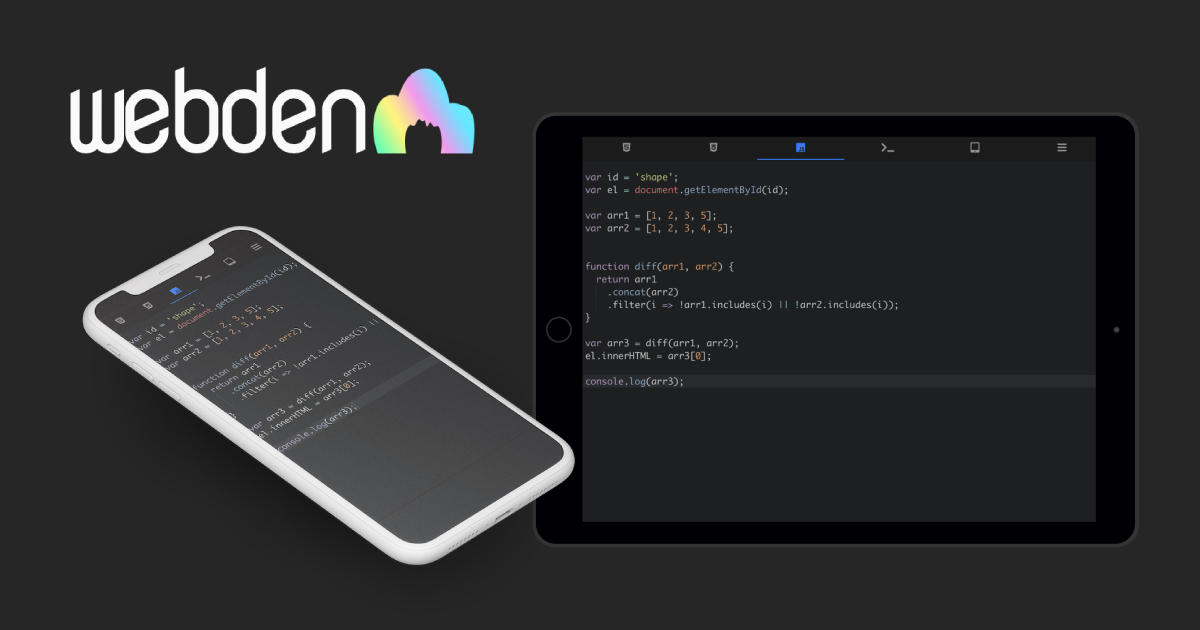

 域名登记事实

 已识别技术
已识别技术
用户评价(0)