

 访问网站
访问网站 更新时间:2026-10-06 00:34
 语言:未知(默认)
 网站访问:正常
 站内浏览 1 次
 访问跳转 0 次
网站深度测评
openScope Air Traffic Control Simulator是什么网站?
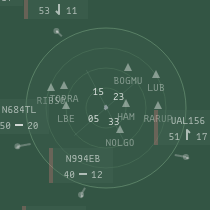
openScope Air Traffic Control Simulator 是一个免费的、开源的空中交通管制模拟器网站,让用户在浏览器里扮演塔台或进近管制员,指挥飞机起降与飞行。
它能做什么
- 管理进港、过境、离港航班,安排航路和高度。
- 处理定位点与跑道、SID/STAR(离场/进场程序)显示。
- 呈现空域、限制区、地形以及视频地图。
- 内置语音、交通流、机场指南、命令、教程等模块,帮助上手。
谁适合用
- 对航空管制感兴趣、想零成本体验的人。
- 想练习管制指令与流程的爱好者。
- 关注开源项目、想查看或参与代码的开发者(页面提供 GitHub 入口)。
使用方式
打开网站后先选择机场,再按内置教程和命令提示操作;界面支持键盘导航(如上下键选择、Tab 确认、Esc 返回/取消)。
与其他选择相比
它侧重免费开源和浏览器直接运行。如果你更想要商业级高拟真、带完整机型与联机网络的体验,可参考 VATPRC 这类联机管制社区;若只想看真实航班动态而非自己管制,则航班追踪类网站更合适。
openScope 是免费的吗?
openScope 是免费的。它本身定位就是“免费开源的空中交通管制模拟器”,不需要付费才能使用。
具体使用情境
- 想体验塔台/进近管制流程,又不想先买商业模拟器的人,可以直接用它上手。
- 对开源项目感兴趣、想查看更新记录或反馈问题的人,也能在站内找到 Changelog 和 GitHub 入口。
判断条件
- 如果你只是要一个能免费练习管制指令、机场和空域操作的模拟器,openScope 符合这个需求。
- 如果你需要的是官方培训认证或商业级教学系统,那是另一类产品,和 openScope 的免费开源定位不同。
下一步 打开 openScope 选机场即可开始;想确认版本变化,可先看页面里的 Changelog。
怎么在 openScope 里选择机场开始模拟?
在 openScope 里开始模拟的第一步就是选择机场:打开网站后会出现 Select Airport(选择机场) 界面,从列表里点选一个机场即可进入该机场的管制模拟。
具体使用情境
- 页面加载后先显示选择机场的界面,标题为 Select Airport;进入模拟后仍可从菜单里重新选择机场。
- 选好机场后,你会看到该机场的到达(Arrivals / Overflights)、离场(Departures)、SID/STAR、跑道(Fixs & Runways)、空域与限制区(Airspace Depiction、Restricted Areas)、地形与视频地图(Terrain、Video Maps)等数据,这些内容随所选机场变化。
- 若想先熟悉操作,可在选定机场后打开 Tutorial(教程)或 Commands(指令)面板,再用 Settings 调整语音(Speech)、交通(Traffic)等选项。
选择条件
- 想练某个真实机场的进近或塔台流程,就选对应机场,雷达屏幕和航图会按该机场数据呈现。
- 只是想熟悉界面和指令,可先随便选一个交通量较小的机场,再进 Tutorial。
下一步动作
- 打开 openScope,在 Select Airport 列表中点一个机场。
- 进入后点 Tutorial 走一遍基本流程,或直接看 Commands 查指令。
- 需要换机场时,回到菜单重新选择,模拟会按新机场数据重新加载。
想了解版本变化,可在同一菜单里查看 Changelog(当前页面显示 v6.28.0)。
openScope 的管制指令怎么输入?
openScope 的管制指令通过底部的命令行输入框输入,用键盘选择、确认和取消。
基本操作
- 输入指令后按
Tab选中候选项,再按Tab提交。 - 用
↑/↓在候选列表里切换。 - 按
Esc返回上一级,或取消当前输入。
指令格式
界面里的提示是 alias | argument | optional,也就是「指令别名 + 参数 + 可选参数」。例如给航班下高度或航向时,先输入指令别名,再补上航班呼号、数值等参数,系统会在候选列表中提示可选项。
常用辅助入口
Commands:查看可用指令列表,适合不熟悉别名时对照。Tutorial:跟着教程熟悉输入流程。Airport Guide:查机场相关的跑道、程序信息,配合指令使用。Chat With Us:遇到输入问题可以直接问。
上手建议
第一次用先打开 Tutorial 走一遍,再对照 Commands 练习几条指令;熟练后靠别名和 Tab 补全就能快速下发。
openScope 的 SID 和 STAR 显示怎么用?
openScope 里的 SID/STAR 显示主要用于在雷达屏幕上把离场和进场程序“画出来”,方便你按程序指挥飞机,而不是只靠航向和高度硬飞。
怎么开启
- 在界面里找到 Settings(设置),开启 SID display(离场程序显示)和 STAR display(进场程序显示)。
- 开启后,选中某架离场飞机时,屏幕上会叠加显示它对应的 SID 航路;选中进场飞机时显示 STAR 航路。
- 这些显示会随你给飞机指派的程序变化,所以先给飞机分配好 SID/STAR,再对照屏幕上的线来引导。
实际使用情境
- 放行/离场:飞机起飞后,你按 SID 上的航路点逐点引导,屏幕上显示的线就是它该走的路径,避免偏航。
- 进近:进场飞机按 STAR 飞到某个点后转入进近,STAR 显示帮你判断它何时该转向、何时下降。
- 教学或练习:新手可以打开显示,边看边学每条程序长什么样,熟悉机场的进离场结构。
和只靠指令的区别
- 不开显示:你只能凭记忆或查航图知道程序走向。
- 开显示:程序直接叠在雷达上,选飞机就能看到它该走的线,减少记错航路点的情况。
下一步 先选一个机场,在 Settings 里打开 SID/STAR display,然后给一架离场飞机指派 SID,观察屏幕上的航路变化,再尝试按这条线指挥。熟悉后再关掉显示,检验自己是否记住了程序。
openScope 的更新日志在哪里查看?
openScope 的更新日志在页面内的 Changelog 栏目查看,当前显示的最新版本是 v6.28.0。
打开 openScope Air Traffic Control Simulator 后,在界面里找到 Changelog 入口即可。页面底部还提供 View all changelogs,可以查看全部历史版本记录。
具体操作
- 进入 openScope 主界面。
- 找到并点击 Changelog。
- 想追溯更早版本时,点 View all changelogs。
适合谁用
- 想确认当前版本新增或修复了哪些内容。
- 遇到某个功能行为变化,想核对是否由版本更新引起。
- 关注项目迭代节奏,想按版本号(如 v6.28.0)跟踪改动。
 主机和电子邮件
 主机
主机 Cloudflare
 位置
位置 United States
 页面、搜索与分享信息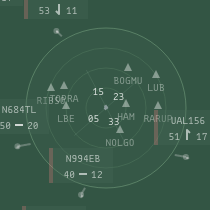

 域名登记事实

 已识别技术
已识别技术
用户评价(0)