

 有付费内容
有付费内容 支持多语言
支持多语言 访问网站
访问网站 更新时间:2026-10-08 16:11
 网站访问:正常
 站内浏览 1 次
 访问跳转 0 次
网站深度测评
Listly是什么网站?
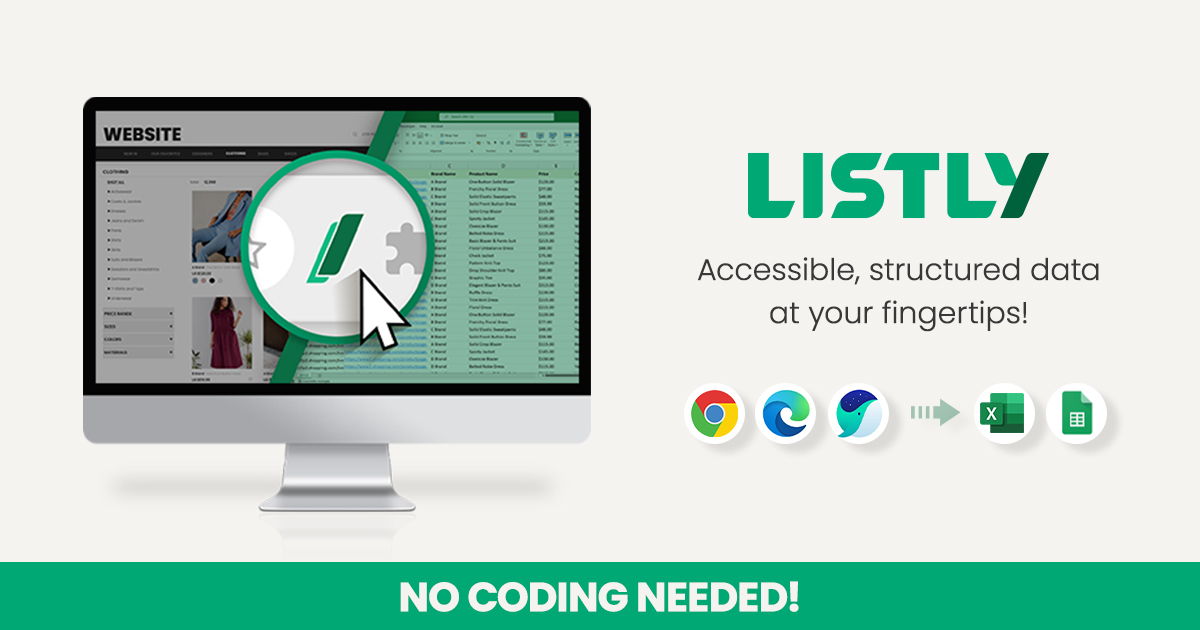
Listly 是一个把网页内容变成表格数据的无代码抓取工具,官网为 Listly。它的核心用途是:在网页上框选你要的区域,一键导出为 Excel 或 Google 表格,并能一次收集多个页面。
具体能做什么
- 区域选择提取:不用写代码,直接在页面上选中需要的数据块(如商品列表、表格、搜索结果)。
- 导出到 Excel / Google 表格:抓取结果直接生成表格文件或写入在线表格。
- 多页面收集:同一类页面可以批量抓取,适合列表页翻页、多个详情页汇总。
- 浏览器扩展形态:以 Chrome 扩展方式运行,在浏览网页时直接操作。
谁在什么情况下用
- 做市场调研、竞品价格监控,需要把多个商品页的价格和名称汇总成表。
- 运营或销售要整理公开的商家名录、联系方式、房源或招聘信息。
- 研究人员需要把网页上的公开统计数据搬到 Google 表格里做二次分析。
- 不熟悉编程、但需要定期重复采集同一类页面的人。
和其他方式比,它的侧重点
- 相比手工复制粘贴:适合数据量大、需要反复收集的场景。
- 相比写脚本或专业爬虫框架:Listly 主打无代码和可视化选择,上手快,但复杂逻辑和反爬处理不是它的重点。
- 相比纯导出工具:它强调“多页面收集”和“反复收集”,偏向持续性的数据整理需求。
下一步可以做的
打开 Listly 官网安装 Chrome 扩展,先用一个简单列表页试一次框选导出;如果涉及批量页面,再确认它的价格方案是否覆盖你的采集量,价格信息见官网价格页。
如何用Listly从网页中精确选择并提取指定区域的数据?
用 Listly 提取指定区域的数据,核心是“先框选、再导出”:在网页上手动圈出你要的区块,Listly 会把该区块内的结构化内容整理成表格,然后导出到 Excel 或 Google 表格。
具体操作步骤
- 在 Chrome 浏览器安装 Listly 扩展程序(官方定位为无代码工具,不需要写代码)。
- 打开目标网页,点击扩展图标启动。
- 按页面提示框选你要提取的区域,例如商品列表、表格或文章列表。
- 确认 Listly 识别出的字段(如标题、价格、链接等),删掉不需要的列。
- 如果数据分布在多个页面,设置翻页或批量收集,让它一次跑完多页。
- 导出到 Excel 或 Google 表格。
什么场景适合这样用
- 需要反复收集同一类页面数据时,比如每周抓一次商品价格或榜单。
- 页面本身是列表、表格结构,而不是零散文字。
- 你不想学 Python 或写爬虫,只想拿现成表格。
选择时的注意点
- 框选区域越贴近真实的数据容器,识别出的字段越干净;选太大容易混入广告或导航文字。
- 多页收集前先确认翻页方式(下一页按钮还是滚动加载),否则容易只抓到第一页。
- 导出前先预览列名和行数,避免把表头当成数据行。
可以对比的工具
如果 Listly 的框选方式不适合你,可以看这些侧重不同的同类工具:
- Web Scraper:更偏向用站点地图(sitemap)定义抓取规则,适合结构复杂、需要精细配置的站点。
- Octoparse:桌面端流程式操作,适合任务量大、需要定时跑的采集。
- Simplescraper:同样以浏览器扩展为主,强调点击式选取和快速导出。
选哪个主要看两点:你是偶尔抓一页,还是要长期、批量地跑同一类页面。前者用扩展框选就够,后者更适合能保存规则、支持定时执行的工具。
Listly支持一次收集多个页面的数据吗?怎么设置?
支持。Listly 的定位之一就是“一次收集多个页面”,适合把同一网站下结构相同的列表页、搜索结果页或分页内容批量抓成一份表格。
怎么设置多页面收集
通常的流程是:
- 在目标网页打开 Listly 扩展,进入抓取模式。
- 用“区域选择”框选你要的数据块,比如商品列表、职位列表或文章列表。
- 设置分页或翻页方式:让 Listly 自动点击“下一页”,或按网址规律生成后续页面。
- 确认要采集的页面数量或范围,然后启动任务。
- 抓取完成后导出到 Excel 或 Google 表格。
适合的使用场景
- 电商运营:批量收集同一类目下多页商品的名称、价格、评分。
- 市场调研:抓取搜索结果的多页公司信息或联系方式。
- 内容整理:把分页文章列表汇总成一份可筛选的表格。
选择时的注意点
多页面收集是否顺利,取决于目标网站的分页结构是否统一、页面是否需要登录、以及是否有较强的反爬限制。如果分页是标准“下一页”按钮或网址带页码参数,设置会简单很多;如果是无限滚动或需要登录后才能翻页,就要先确认 Listly 当前版本能否处理这种页面。
价格和具体套餐限制可查看 Listly 的定价页。若只是偶尔抓一两页,手动复制可能更快;需要反复、批量收集时,多页面功能才更有价值。
Listly导出的数据能直接同步到Google表格或Excel吗?
可以。Listly 的定位就是“从网页到数据”,支持把采集结果导出为 Excel,并同步到 Google 表格。
具体怎么用
- 在网页上用 Listly 选择要提取的区域,一键把页面数据转成表格。
- 需要批量时,可一次收集多个页面,再统一导出。
- 导出目标就是 Excel 和 Google 表格,适合把网页信息直接放进现有表格流程里继续处理。
适合谁、什么场景
- 做市场调研、竞品价格整理、名单收集的人,想把网页内容直接变成可筛选的表格。
- 已经用 Google 表格或 Excel 做日常记录、协作的人,不需要再手动复制粘贴。
- 需要反复从同类页面取数的人,例如定期更新商品信息或列表数据。
如果只是偶尔抓一小段内容,用浏览器复制粘贴也能完成;但如果要反复收集、一次处理多页,Listly 的导出到 Google 表格或 Excel 会更省步骤。
使用Listly抓取数据需要写代码吗?对网页技术有要求吗?
不需要写代码。Listly 的定位就是无代码网页数据采集:在页面上用鼠标框选你要的区域,它把抓到的内容整理成表格,再导出到 Excel 或 Google 表格。网页技术方面也没有硬性门槛,会正常浏览网页、能判断“我要的是哪一块内容”就够了。
具体怎么用
- 打开目标网页,用 Listly 的选择功能圈出需要的数据区域,比如商品列表、价格、标题、评论。
- 需要跨页收集时,让它按页面继续采集,而不是一页一页手动复制。
- 结果直接进表格,后续用 Excel 或 Google 表格做筛选、统计。
什么情况下适合
- 运营、市场、电商选品、调研类工作,需要定期从同一类网页取数。
- 不熟悉编程,但需要把网页内容变成可分析表格的人。
- 数据量不算极端、结构相对规整的页面,比如列表页、搜索结果页、商品页。
对网页技术的要求
基本只要求你能看懂页面结构:知道哪些字段要抓、翻页规律是什么。遇到需要登录、验证码、页面结构频繁变动或强反爬的站点,采集会更麻烦,这属于网页抓取本身的限制,不是 Listly 特有的问题。
可以一起比较的工具
- Listly:浏览器扩展式、框选采集、导出表格,适合无代码快速上手。
- Web Scraper:同样以浏览器扩展为主,靠配置选择器抓取,灵活度更高,但需要理解一点 HTML 结构。
- Octoparse:可视化流程式采集,适合更复杂的翻页、循环和定时任务。
- Simplescraper:轻量框选采集,和 Listly 思路接近,适合快速取列表数据。
- Import.io:更偏数据集成和批量采集场景,适合有稳定数据需求但不想自建爬虫的团队。
如果只是偶尔取一两个页面的表格,先用 Listly 这类无代码工具试一次;如果页面结构复杂、要长期定时跑,再考虑 Octoparse 这类流程化工具。
Listly的免费版和付费版在功能或使用量上有什么区别?
Listly 免费版与付费版的核心区别在“使用量上限”和“自动化程度”,而不是基础抓取能力。免费版能完成单次、小规模的网页数据提取;付费版主要放开批量页面、定时刷新、导出与协作等限制。
免费版通常能做什么
- 用 Chrome 扩展在网页上选择区域,提取表格或列表数据。
- 导出到 Excel 或 Google 表格,适合偶尔抓一次、数据量不大的场景。
- 适合先验证“这个网站能不能抓、抓出来干不干净”。
付费版主要多出什么
- 更高使用量:可抓取的页面数、行数或任务数上限更高。
- 多页面批量收集:一次处理多个页面,而不是逐页手动操作。
- 自动化与定时:当数据需要反复收集时,可设置定期刷新,减少重复劳动。
- 导出与协作:更完整的导出选项、团队共享或项目管理能力。
怎么选
- 只是临时抓一份表格、做小样本分析:免费版够用。
- 需要每天/每周监控价格、库存、列表变化,或一次抓几十上百页:直接看付费版。
- 具体额度(多少行、多少页、是否含定时任务)以 Listly 价格页当前说明为准,因为各档位会调整。
和其他工具比
- Web Scraper 更偏浏览器内建站点地图、复杂翻页;Listly 更强调“选区域—导出表格”的轻量路径。
- Octoparse 适合更重的流程自动化和云端任务;Listly 更适合非技术用户快速拿到表格。
- Simplescraper 同样主打一键抓取和导出,差异点在免费额度、定时任务和导出格式,选之前对比自己的用量即可。
 主机和电子邮件
 Amazon Route 53
 主机
主机
 Google Workspace
 位置
位置 Incheon, South Korea
 页面、搜索与分享信息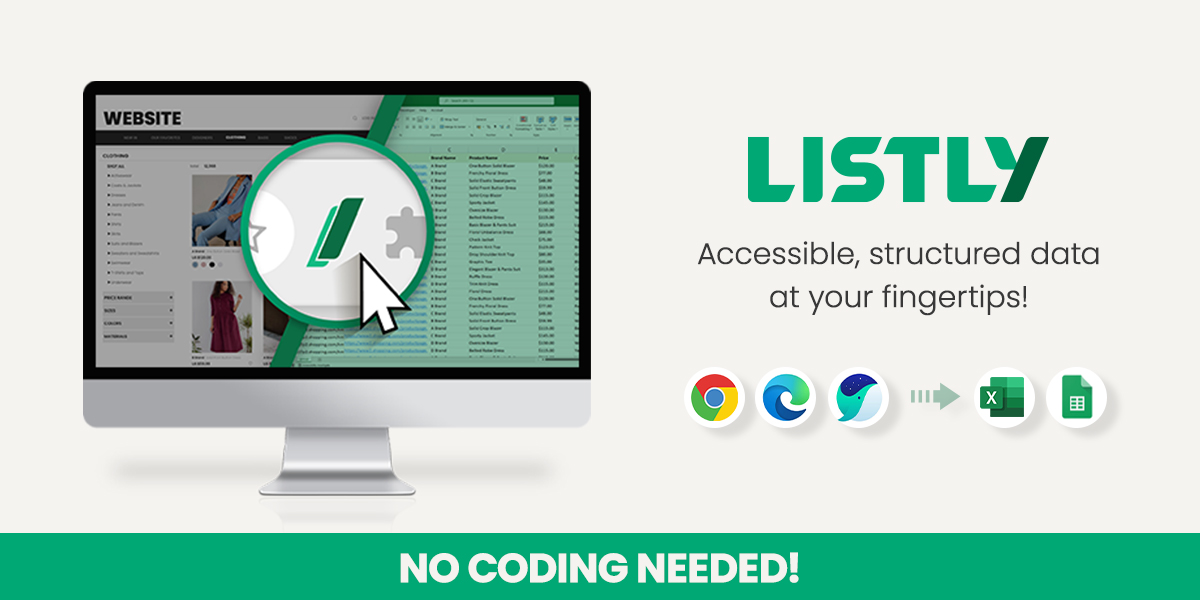



 所有爬虫
所有爬虫


 域名登记事实

 已识别技术
已识别技术
用户评价(0)